图文教程 · Linux · 5 步
FlClash Linux 版使用教程|通过 URL 添加机场订阅(2026)
Linux 桌面上想用简洁的图形 Clash 客户端,可以试试 FlClash。这篇用 5 张截图讲清从机场后台复制订阅、在配置页通过 URL 添加、编辑名称和自动更新间隔,正文再补上选节点、开系统代理和安装包选择的要点。
开始前准备 一份机场订阅链接(在机场用户中心复制) FlClash,从官方渠道安装 还没有订阅?先看机场推荐 -
01
下载适合发行版的安装包
这张是教程封面。FlClash 在 GitHub 发布页提供 Linux 安装包,通常有 deb、AppImage 等格式,Ubuntu、Debian 选 deb,不想安装可以用 AppImage。
-
02
从机场后台复制订阅地址
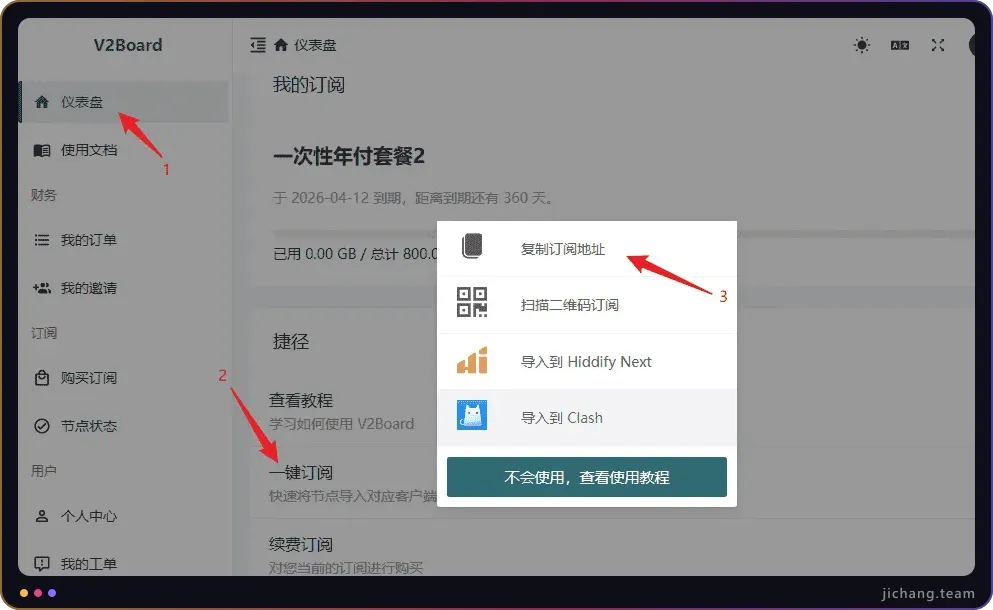
登录机场后台,在仪表盘点“一键订阅”,菜单里选“复制订阅地址”。多数面板会根据客户端标识自动返回 Clash 格式,FlClash 能直接识别。
-
03
配置页点右下角加号
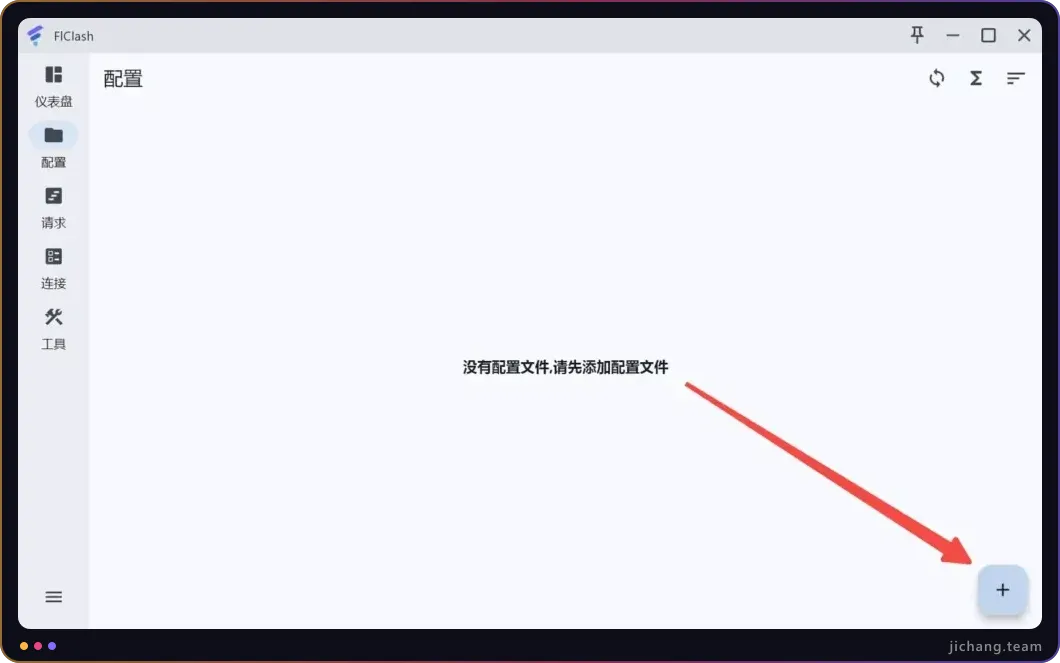
打开 FlClash,点左侧“配置”,空白页中间提示还没有配置文件。点右下角的“+”按钮,准备添加第一份订阅。
-
04
选择 URL 获取配置文件
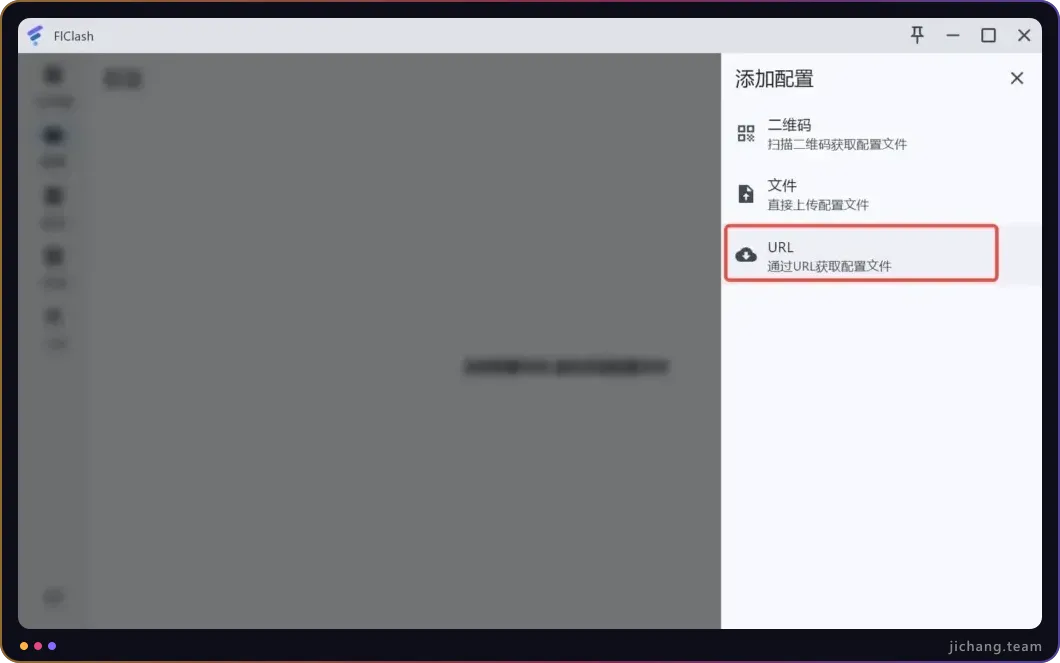
右侧弹出“添加配置”,选第三项“URL 通过 URL 获取配置文件”,在对话框里粘贴刚复制的订阅地址并提交,几秒后配置页会出现订阅卡片。
-
05
编辑名称与更新间隔
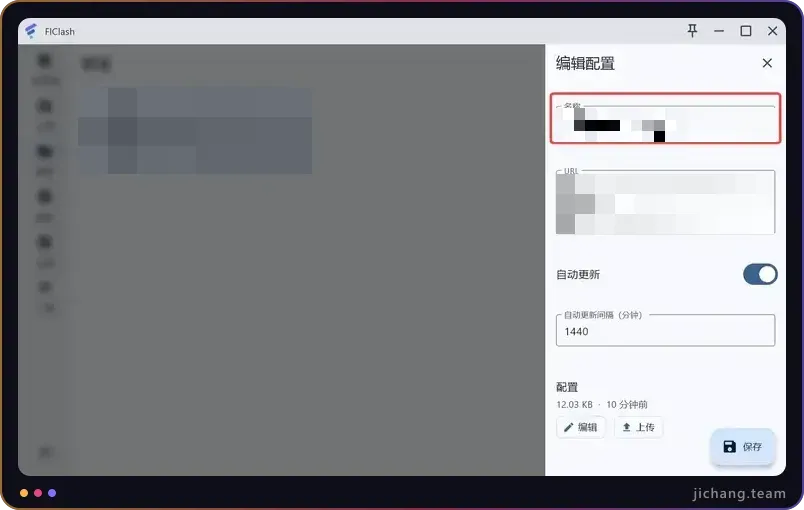
点订阅卡片右侧三个点选编辑,名称改成好认的,打开自动更新,间隔填 1440 分钟即每天一次,最后点右下角保存。URL 一栏不要改动。
开始前准备什么
FlClash 由 chen08209 开源维护,基于 mihomo 内核,Linux 版和 Windows、macOS 版共用同一套界面。准备好机场订阅地址,再到 GitHub 发布页下载适合你发行版的安装包。AppImage 版免安装,加上可执行权限就能运行,适合不想往系统里装包的读者。
截图只演示到编辑配置这一步,后面的操作和其他平台一样。点左侧“代理”,在国外流量等策略组里选一个节点,右下角按钮可以测延迟。再回到仪表盘打开系统代理,出站模式选规则,点右下角启动按钮,网速数字开始跳动就说明连上了。
导入后连不上怎么排查
- 配置卡片导入后要处于选中状态,没选中时代理页是空的。
- 测速全部超时,先手动刷新配置,再去机场后台核对到期时间和剩余流量。
- 桌面环境不认系统代理时,打开虚拟网卡,首次开启需要授权。
- 终端里的命令行工具不读系统代理,可以设置 http_proxy 环境变量,或者同样用虚拟网卡解决。
- 同时跑着 Clash Verge Rev 或其他 mihomo 程序,端口会冲突,先停掉一个。
这个客户端适合谁
想在 Linux 桌面上用图形界面、要求简单好用的读者,FlClash 很合适。需要更多规则编辑和覆写功能的,可以看 Linux 版 Clash Verge Rev 教程。没有桌面环境的服务器,用 ShellCrash 这类命令行方案更合适。
FlClash 在 Linux 上开了系统代理没效果怎么办?
FlClash 设置系统代理依赖桌面环境,GNOME、KDE 一般能生效,其他窗口管理器可能不认。可以在浏览器里手动设置代理指向本机的混合端口,或者打开仪表盘上的虚拟网卡开关,让流量都经过 FlClash。
AppImage 版 FlClash 双击打不开怎么办?
先给文件加上可执行权限,在文件属性里勾选允许作为程序执行,或在终端用 chmod 加上 x 权限。部分新版发行版缺少 libfuse2,需要先从软件源装上。还不行就换用 deb 包。
FlClash 自动更新间隔填多少合适?
1440 分钟也就是一天一次,对大多数机场够用。机场经常调整节点的话可以改成 360 分钟。间隔太短会频繁请求订阅地址,有的机场对请求次数有限制,没有必要设得过小。