图文教程 · Linux · 10 步
Clash Party(原 Mihomo Party)Linux 版教程|桌面系统导入 Clash 订阅(2026)
Linux 桌面用户想要卡片式界面的 mihomo 客户端,可以看这篇 Clash Party 教程。Clash Party 就是改名后的 Mihomo Party,10 张截图来自改名前的界面,讲清复制订阅、导入、选节点、系统代理、开机自启和更新订阅,正文补充安装包选择和桌面环境的差异。
开始前准备 一份机场订阅链接(在机场用户中心复制) Clash Party,从官方渠道安装 还没有订阅?先看机场推荐 -
01
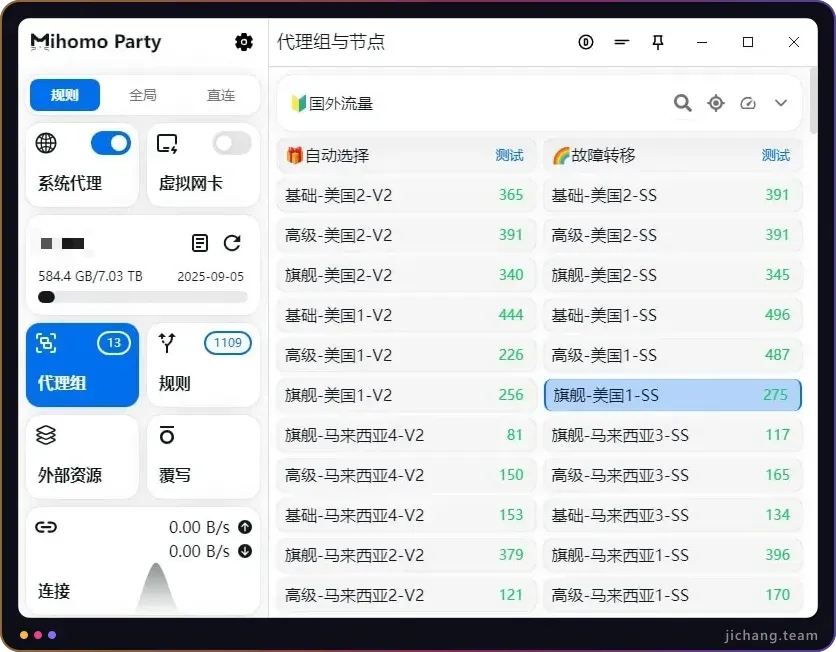
熟悉 Clash Party 的两栏主界面
主界面分两栏,左栏是规则、全局、直连切换,系统代理和虚拟网卡开关,以及订阅、代理组、规则、覆写等卡片。右栏随左侧选中的卡片变化。
-
02
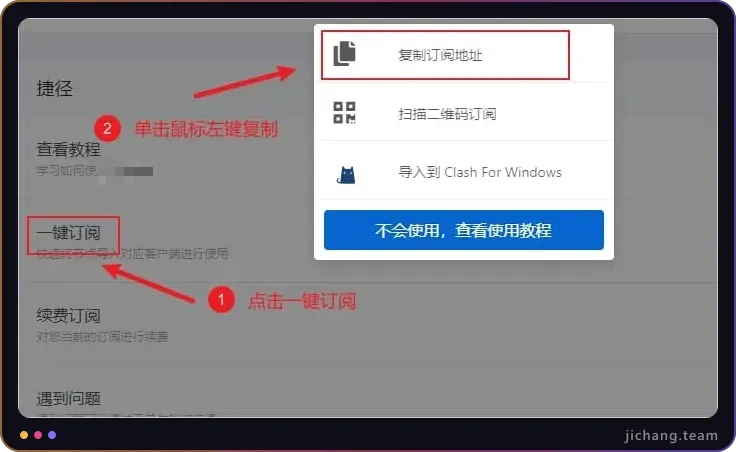
复制机场后台的订阅地址
浏览器登录机场后台,在捷径区找到“一键订阅”,点开菜单后选“复制订阅地址”。Linux 上建议手动复制,一键导入按钮多半唤不起本地程序。
-
03
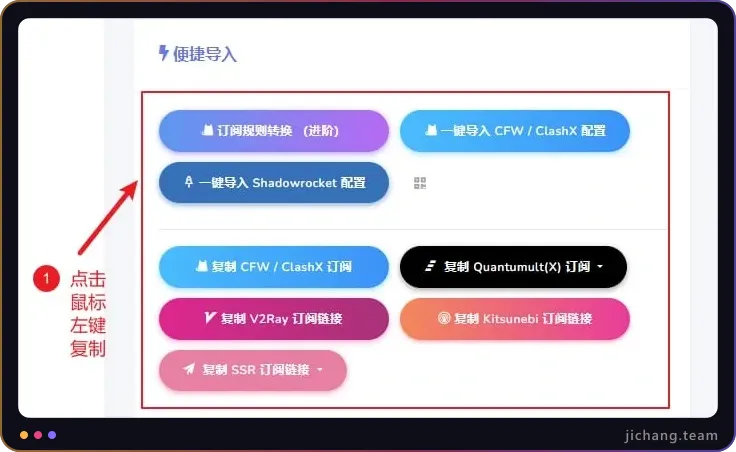
遇到按钮面板选 Clash 项
部分机场面板用便捷导入按钮区分格式,这时点“复制 CFW / ClashX 订阅”。Clash Party 需要 Clash 格式,V2Ray、SSR 按钮复制出来的链接导入后用不了。
-
04
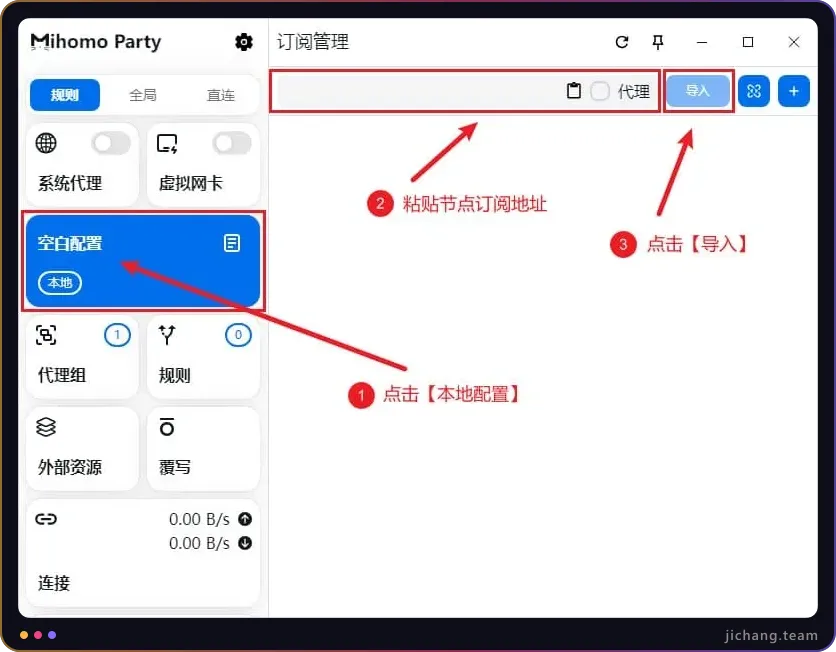
粘贴到订阅管理并导入
点左栏的订阅卡片打开订阅管理,按 Ctrl 加 V 把链接粘到顶部输入框,点“导入”。网络受限导致导入超时,可以先换个网络再试。
-
05
加号用于新建本地配置
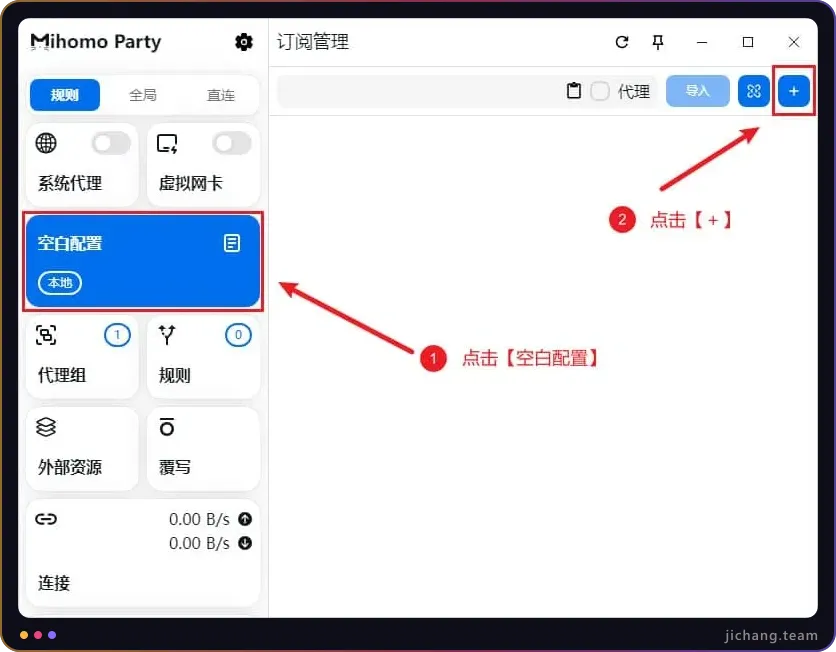
订阅管理右上角的“+”是新建配置的入口,自己写好的 yaml 配置可以从这里接入。本地配置不会随机场自动更新,机场用户优先用远程导入。
-
06
核对新订阅卡片的信息
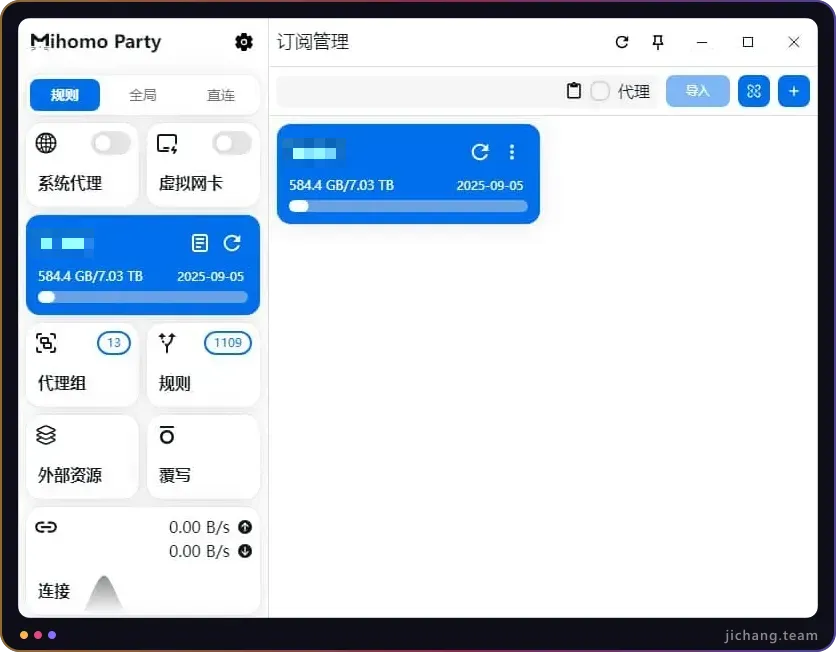
导入后订阅管理里出现一张蓝色卡片,标着机场名称、已用和总流量、到期日期。左栏的代理组和规则数量同步变化,代表配置已加载。
-
07
选好规则模式和节点
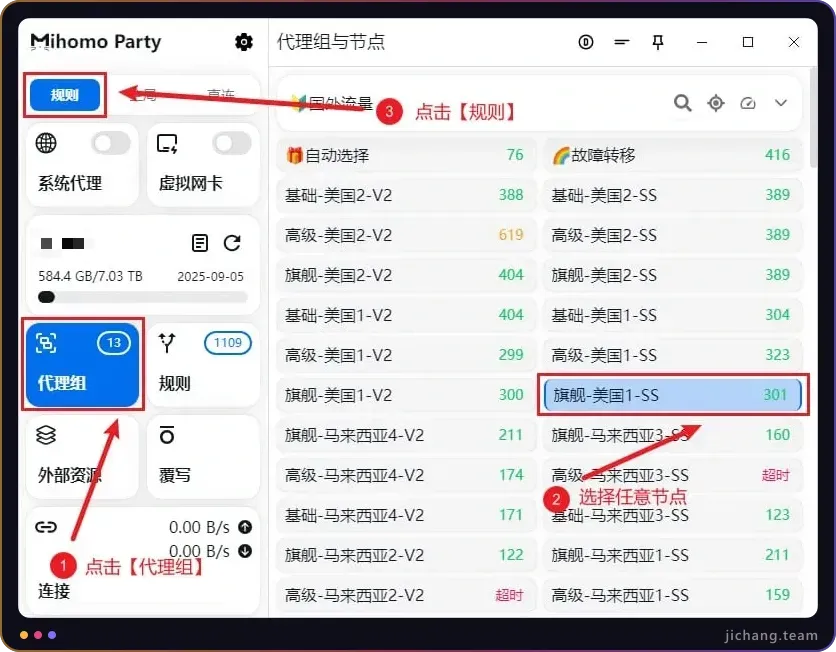
点左栏“代理组”,右栏列出策略组和节点延迟,点一个低延迟节点即选中。左上角切到“规则”,国内流量直连、海外走代理,省流量也更快。
-
08
打开系统代理开关
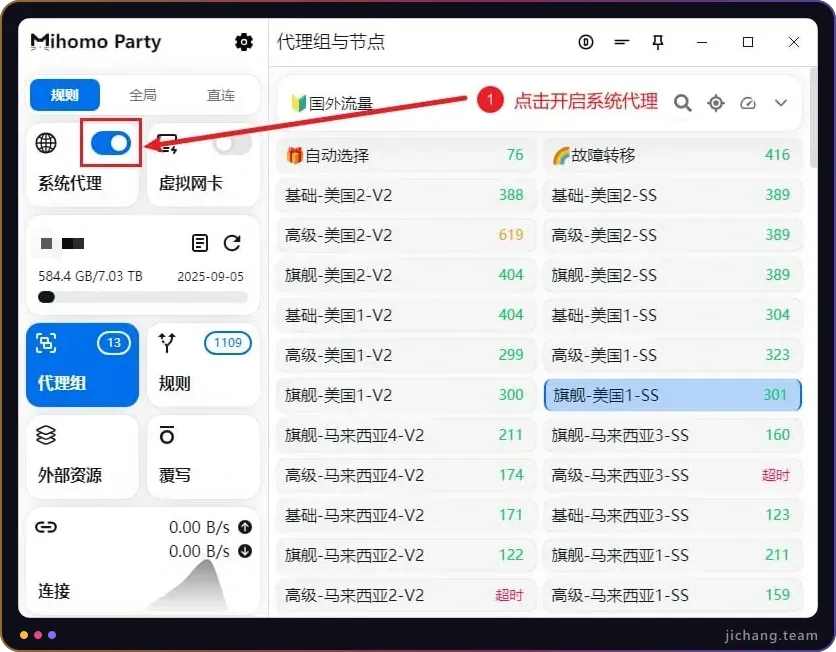
点亮左栏的“系统代理”,GNOME、KDE 下的浏览器会直接生效。其他桌面环境不认系统代理时,改开“虚拟网卡”,首次开启需要输入管理员密码。
-
09
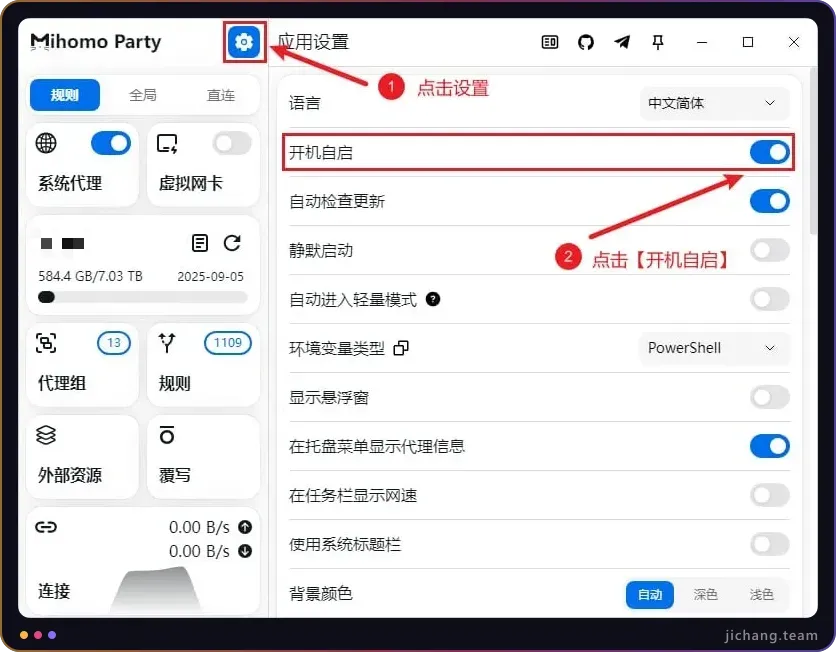
在设置中启用开机自启
点左上角齿轮进入应用设置,打开“开机自启”,登录桌面后 Clash Party 会自动运行。精简窗口管理器下自启可能不生效,可以把启动命令加进会话脚本。
-
10
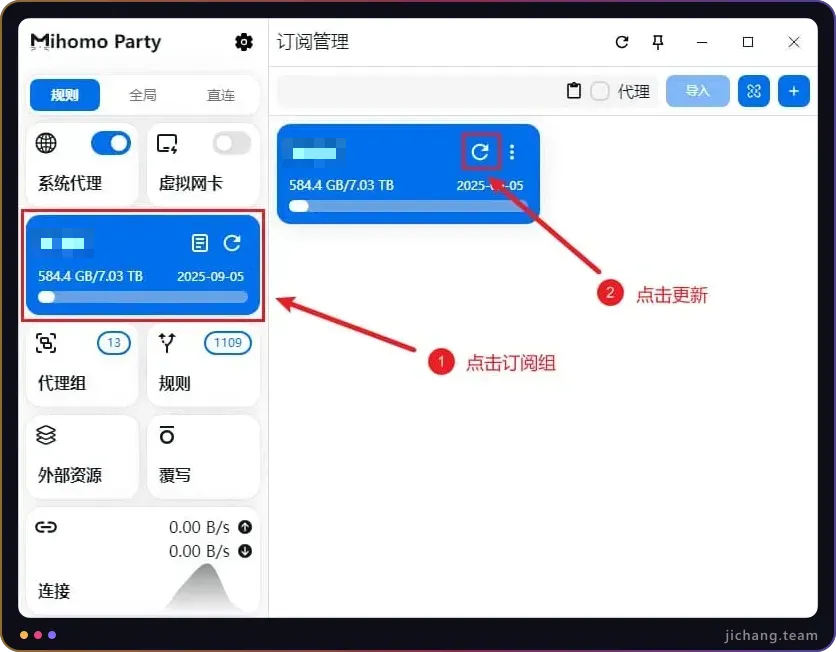
刷新订阅获取新节点
进入订阅管理,点卡片右上角的刷新图标即可重新拉取订阅。机场换节点、续费或者节点全部超时时,先刷新一次再判断是不是机场的问题。
开始前准备什么
Clash Party 是 mihomo-party-org 在 GitHub 上维护的 mihomo 图形客户端,原名 Mihomo Party,Linux 版在发布页提供安装包,我们写这篇时最新的是 2026 年 11 月 20 日发布的 v2.0.5。名字相近的 Sparkle 是另一个独立项目,下载时认准 clash-party 仓库。本文截图拍自改名前 Mihomo Party 的 Windows 版界面,Clash Party 沿用了这套布局,菜单名称基本一致,窗口外观会跟随你的桌面主题。deb 包可以双击用软件中心安装,也可以在终端里用 apt 安装本地文件,依赖会自动补齐。
机场那边准备好 Clash 订阅地址。如果系统托盘区看不到 Clash Party 的图标,多半是桌面环境没装托盘扩展,GNOME 用户可以装 AppIndicator 扩展,不装也不影响主窗口里的操作。
导入后连不上怎么排查
- 左栏的订阅卡片要显示刚导入的机场名称。
- 左上角切到规则,直连模式下不会走代理。
- 代理组全部超时,先刷新订阅,再核对机场后台的到期时间和剩余流量。
- 用 timedatectl 检查系统时间是否同步,时间偏差会让节点握手失败。
- 关闭其他占用常见代理端口的程序,端口冲突会让内核启动失败,日志里能看到报错。
- 浏览器装了代理扩展的,切回使用系统代理,避免指向错误的端口。
这个客户端适合谁
在 Linux 上想用图形界面管理 mihomo、又希望信息集中在一屏的读者,Clash Party 是个顺手的选择。用户更多、资料更全的同类软件是 Clash Verge Rev,界面更简单的可以看 FlClash。三者都用 Clash 订阅,可以换着试。
Linux 上 Clash Party 选哪个安装包?
发布页通常提供 deb、rpm 等格式。Debian、Ubuntu 系选 deb,Fedora、openSUSE 选 rpm,再按 CPU 架构选 amd64 或 arm64。Arch 系用户可以去 AUR 找对应的包,安装前看清维护者和更新时间,包名可能还沿用 Mihomo Party 时期的叫法。
Clash Party 开了虚拟网卡反而没网怎么办?
先确认系统里没有别的程序占用 Tun 设备,比如其他代理或公司 VPN。再看 DNS,部分发行版的 systemd-resolved 可能和虚拟网卡的 DNS 接管冲突,可以在 Clash Party 设置里调整 DNS 相关选项后重试。
浏览器不走 Clash Party 的系统代理怎么办?
Firefox 有独立的代理设置,默认跟随系统,被改过的话要在设置里改回来。Chrome 系浏览器依赖桌面环境的代理设置,桌面环境不支持时,可以手动给浏览器指定本机的混合端口,或者直接用虚拟网卡。