图文教程 · macOS · 7 步
Surge Mac 版使用教程|macOS 下载机场托管配置(2026)
Surge 的 Mac 版和 iOS 版分开授权,Mac 版由官网提供。这篇的 7 张截图拍自 iPhone 上的 Surge 5,用来演示配置列表、从 URL 下载托管配置和重命名这些通用操作,正文补充 Mac 上系统代理与增强模式的区别。
开始前准备 一份机场订阅链接(在机场用户中心复制) Surge,从官方渠道安装 还没有订阅?先看机场推荐 -
01
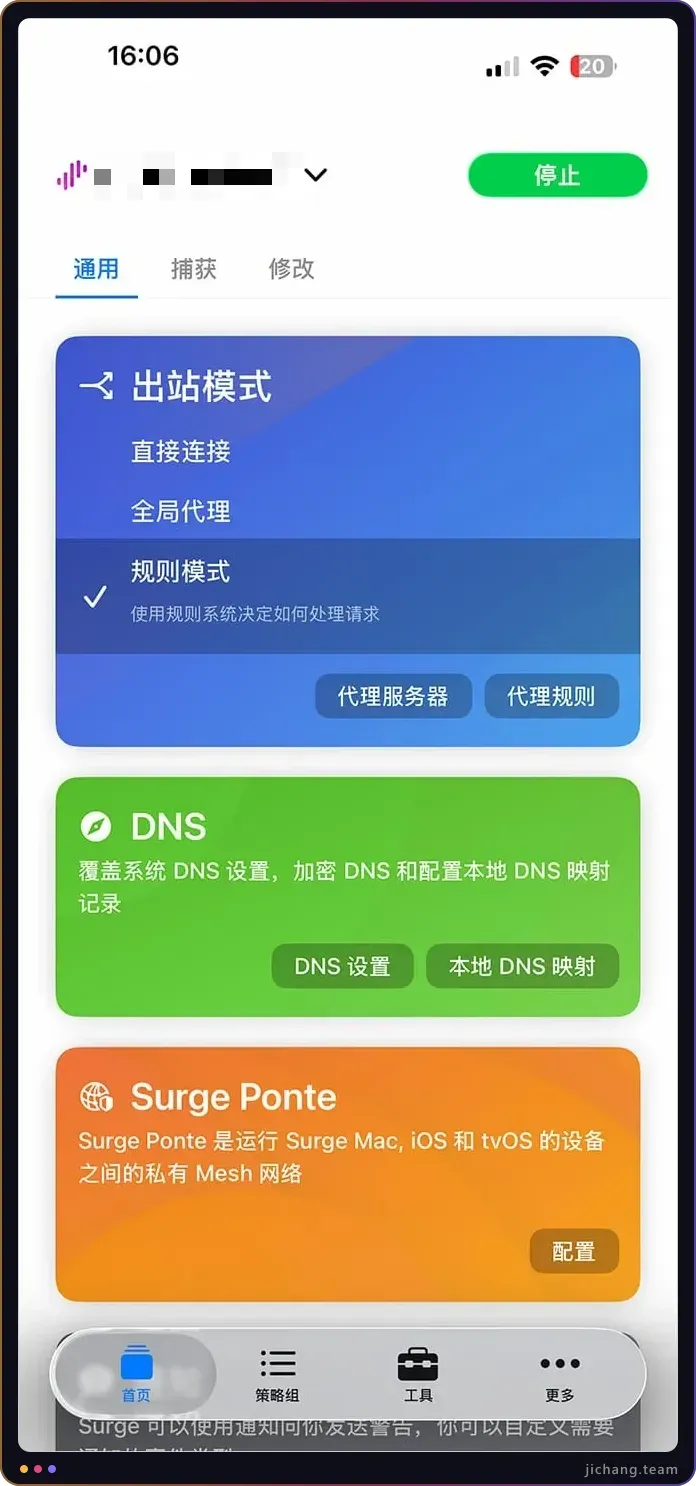
认识出站模式这张卡片
截图是 iPhone 版首页,出站模式分直接连接、全局代理、规则模式三种,下面是 DNS 和 Surge Ponte。Mac 版主窗口里也有出站模式设置,日常选规则模式。
-
02
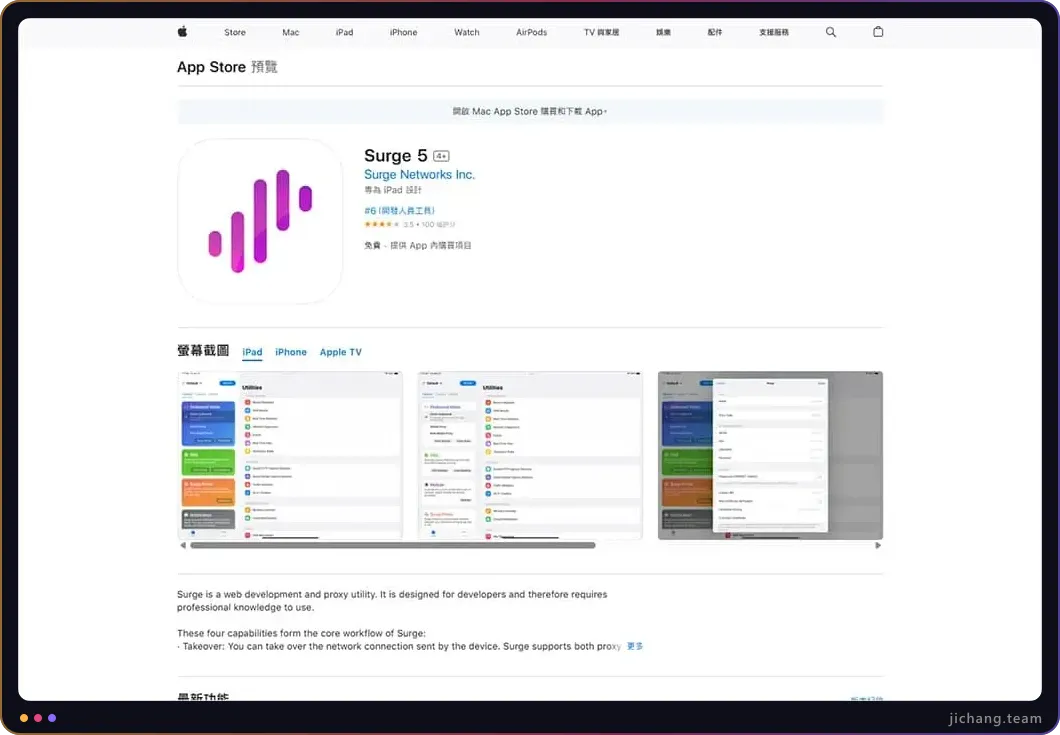
分清 Mac 版的获取方式
这张是 App Store 里 iOS 版 Surge 5 的页面。Mac 版由官网 nssurge.com 提供下载和授权,和 iOS 版分开购买,下载前看清系统版本要求。
-
03
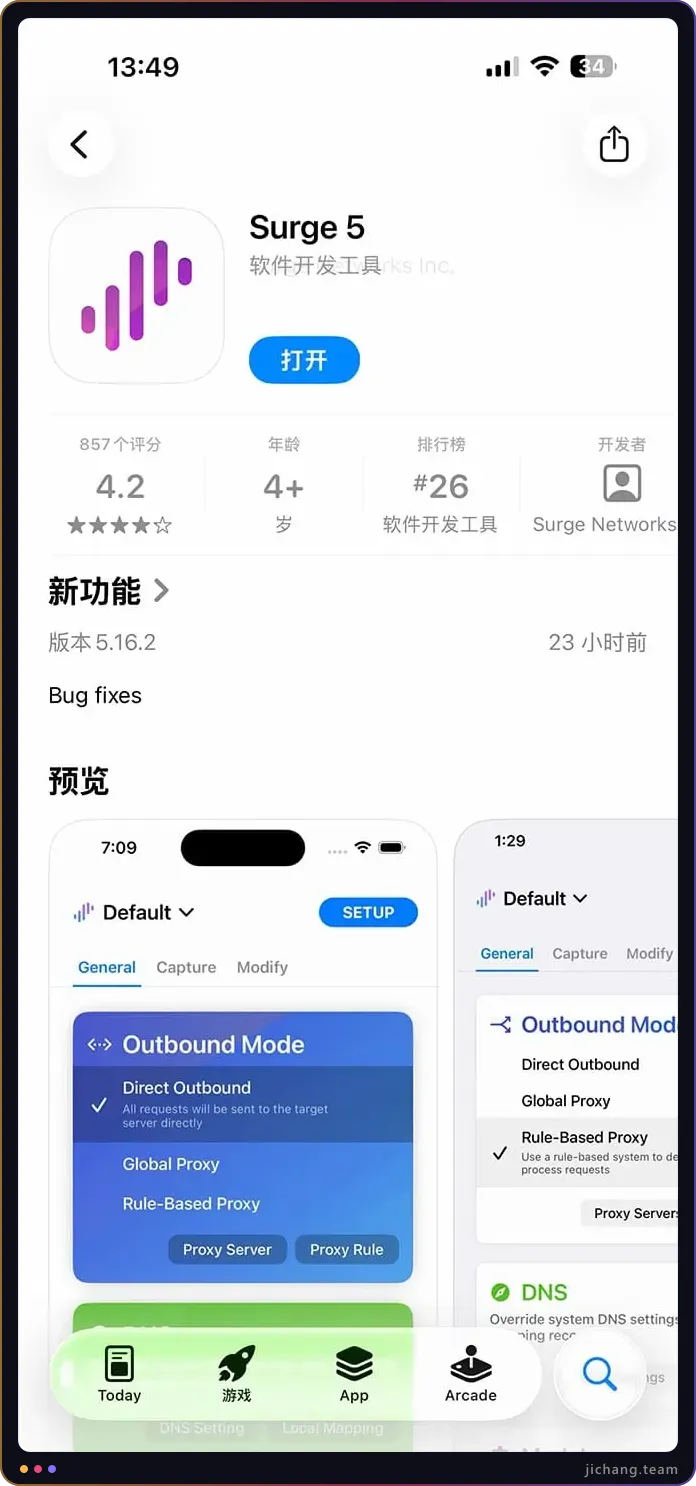
下载安装并激活授权
截图是 iPhone 上安装完成的商店页。Mac 版下载后拖进应用程序文件夹,首次打开按向导激活授权或开始试用,并按提示允许安装辅助工具。
-
04
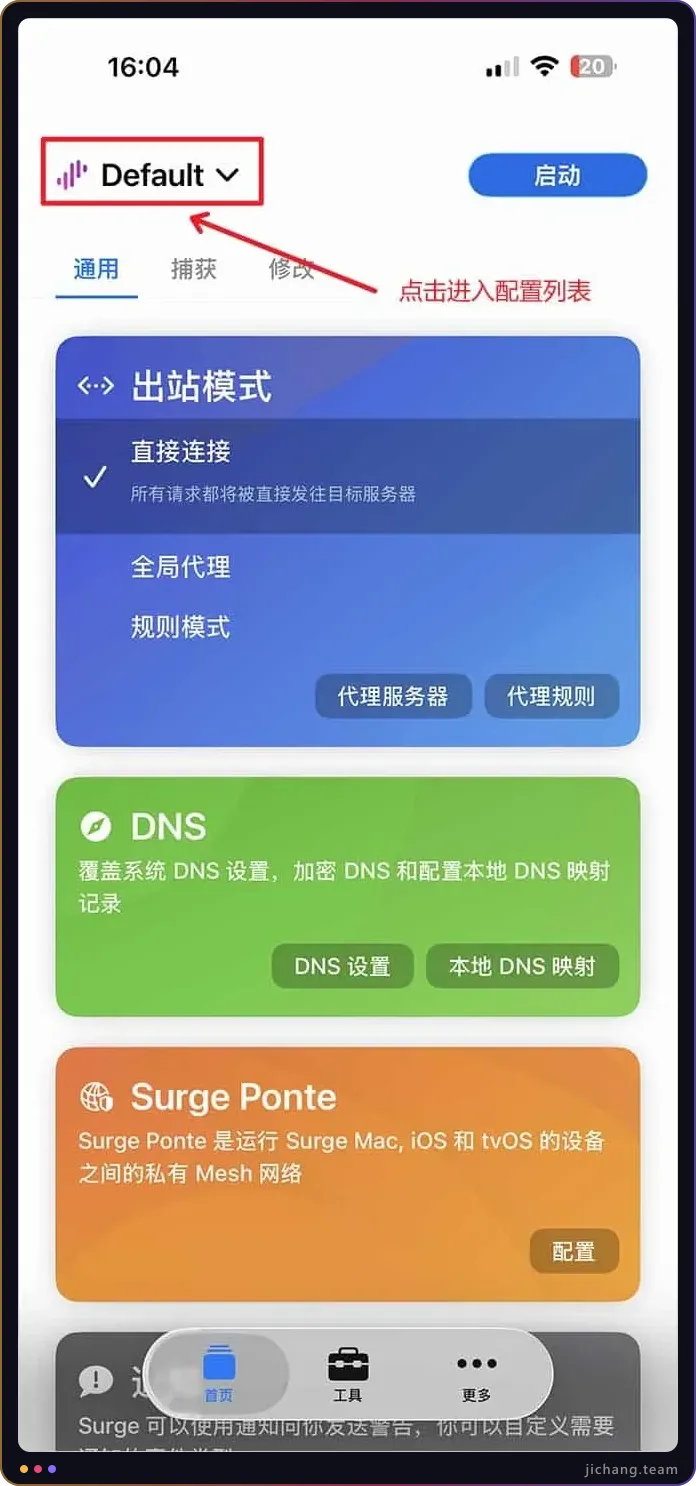
打开配置列表准备导入
iPhone 上点首页左上角的配置名进入配置列表。Mac 版的配置管理在主窗口或菜单栏图标的菜单里,找到后同样能看到导入、重命名等选项。
-
05
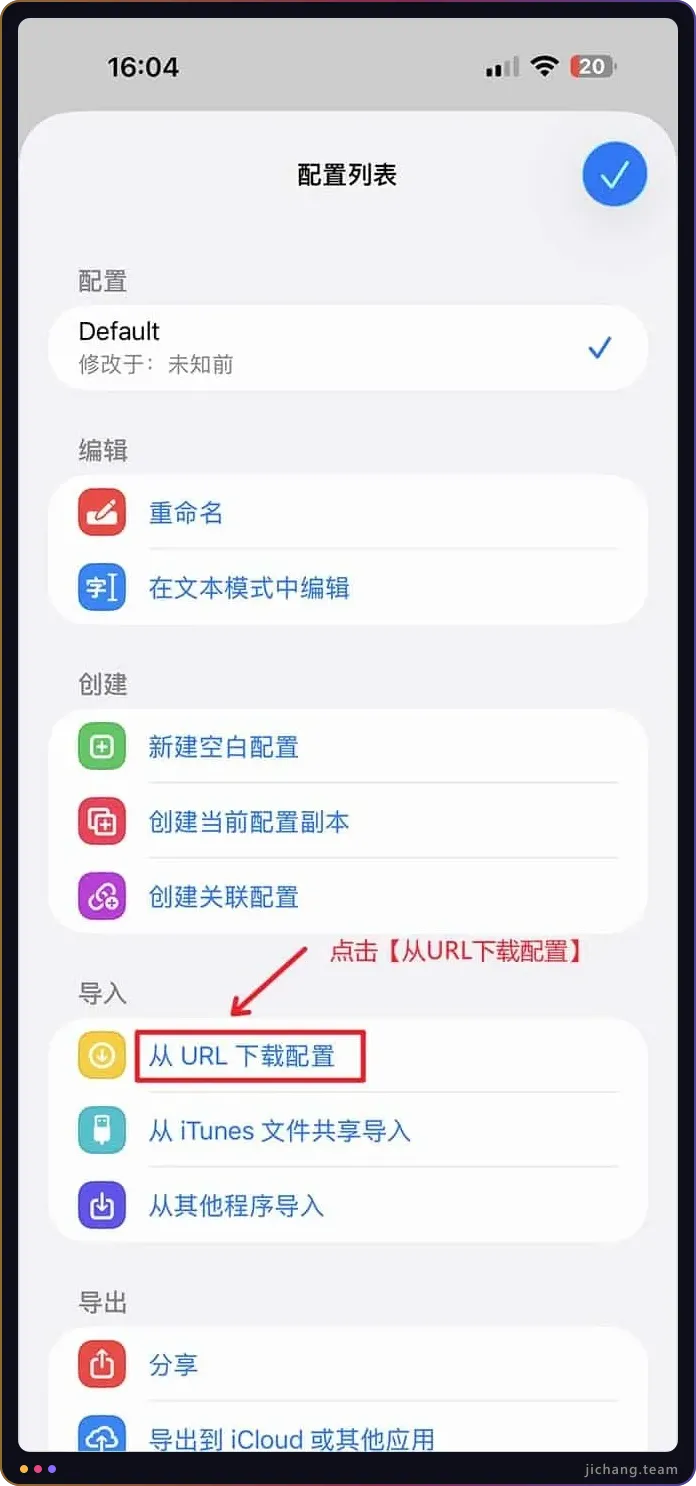
选择从 URL 下载配置
在导入分组里点“从 URL 下载配置”,Mac 版对应选项的名称可能略有差别,认准从 URL 安装或下载的字样。手里有配置文件时用其他导入方式。
-
06
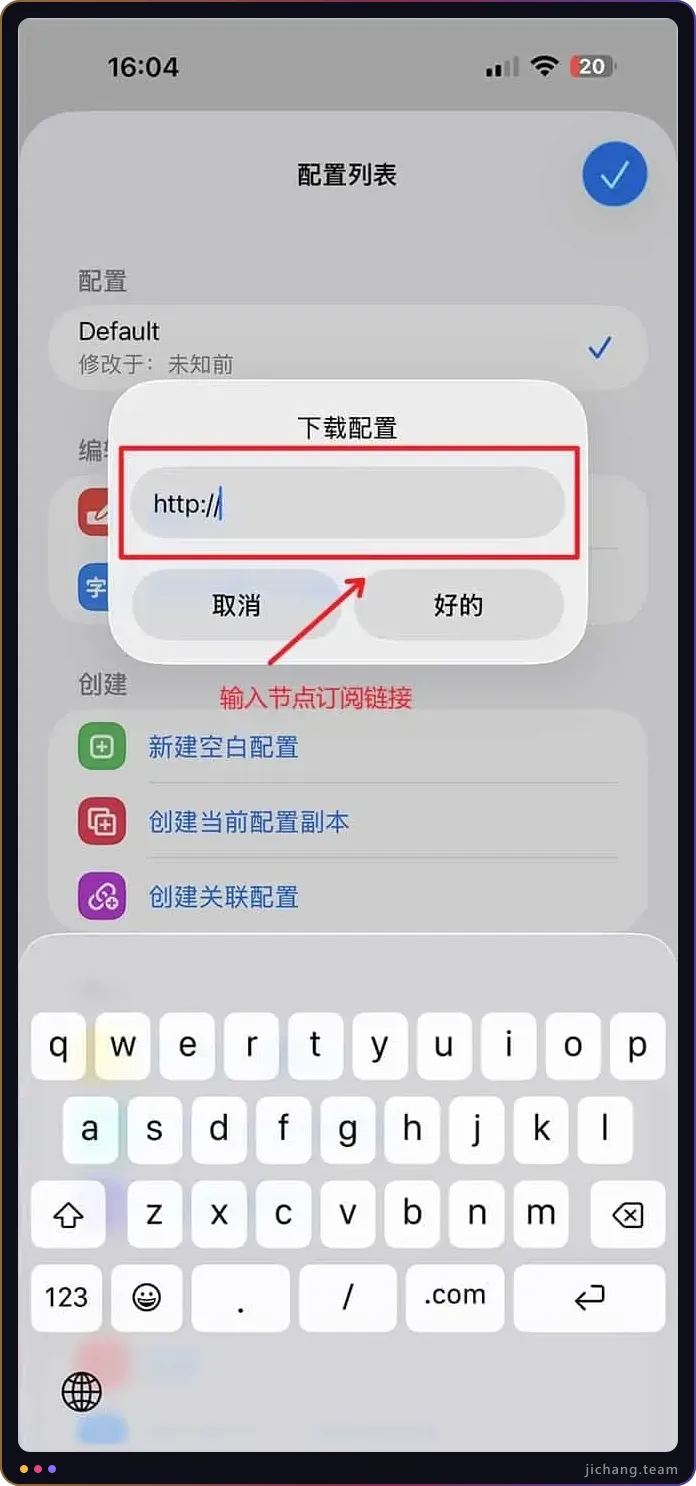
粘贴机场的 Surge 订阅
在输入框里粘贴机场后台复制的 Surge 订阅链接,Mac 上用 Command 加 V,点确认。务必选 Surge 专用格式,Clash 或通用链接下载后无法使用。
-
07
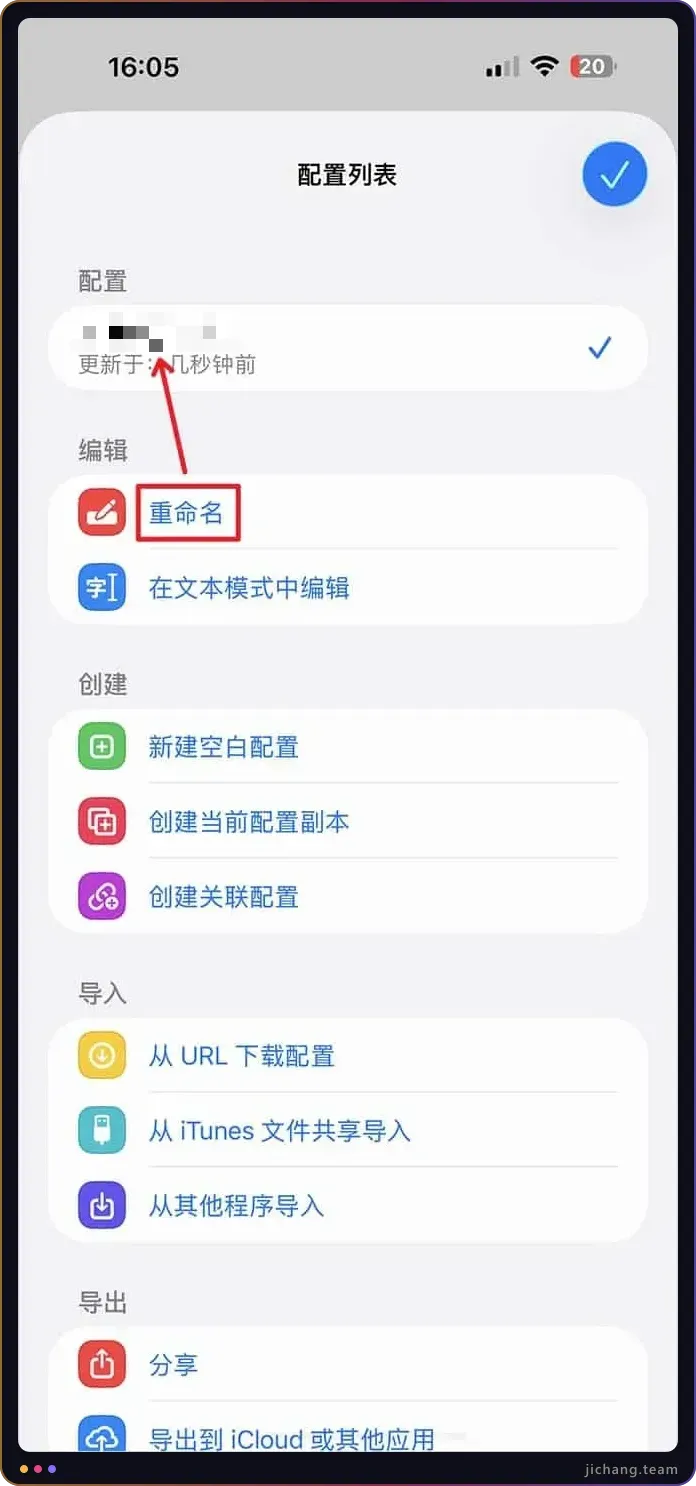
重命名并设为当前配置
下载完成后列表多出一项并打上对勾,点“重命名”改成好认的名字。Mac 版把这份配置设为当前配置后,再开启系统代理或增强模式即可上网。
开始前准备什么
Surge 是 Surge Networks 开发的网络工具,Mac 版由官网提供,iOS 版在 App Store 以 Surge 5 上架,两边需要分别获取授权。机场方面要准备 Surge 专用订阅,面板的“一键订阅”里没有 Surge 选项的话,说明这家机场暂时不支持,可以改用 Clash Verge Rev。
本文 7 张截图拍自 iPhone 版。导入托管配置的流程在 Mac 上一样,入口位置不同,按“配置”“从 URL 下载”这些字样去找。托管配置的好处是机场改了节点,Surge 会按配置里写好的间隔自动更新。
导入后连不上怎么排查
- 确认当前使用的是刚导入的配置,Default 配置里没有机场节点。
- 出站模式选规则模式,直接连接模式下流量不走代理。
- 在策略组里换一个节点,单个节点故障很常见。
- 浏览器能用、终端不通,打开增强模式,或者给终端单独设置代理。
- 同时运行 ClashX、Clash Verge Rev 等工具会抢占系统代理,只保留 Surge。
- 系统时间设为自动,时间偏差会让节点握手失败。
这个客户端适合谁
需要在 Mac 上抓包调试、分析请求,或者想用 Surge Ponte 在苹果设备之间组网的读者,Surge 的功能很难替代。只是翻墙看视频、查资料,免费的 Clash 系客户端已经够用,没必要为它付费。iPhone 上的步骤见 Surge iOS 教程。
Surge Mac 版和 iOS 版授权通用吗?
不通用。iOS 版在 App Store 内购授权,Mac 版在官网单独购买,两边的价格和授权方式以各自页面为准。只在一台设备上用的话,按设备类型买对应版本即可,不必两个都买。
Surge Mac 版系统代理和增强模式有什么区别?
系统代理只接管遵守 macOS 代理设置的 App,浏览器大多没问题。增强模式会接管整台电脑的流量,终端和不读代理设置的程序也能走 Surge。日常先用系统代理,个别程序不通时再开增强模式。
为什么 Mac 版教程用的是 iPhone 截图?
Surge 的托管配置、出站模式、从 URL 下载这些概念在两个平台上一致,我们手头的截图拍自 iPhone 上的 Surge 5。Mac 版是桌面窗口,按名称找对应入口即可,导入的订阅链接也完全相同。