图文教程 · macOS · 16 步
Clash Verge Rev Mac 版教程|macOS 导入机场订阅与开启代理(2026)
在 Mac 上用 Clash Verge Rev 的读者看这篇。16 张截图覆盖界面语言、导入订阅、选节点、开系统代理和 TUN、开机自启、内核设置,以及自定义规则和链式代理,并补充 Apple 芯片该下哪个包、首次打开被拦截怎么处理。
开始前准备 一份机场订阅链接(在机场用户中心复制) Clash Verge Rev,从官方渠道安装 还没有订阅?先看机场推荐 -
01
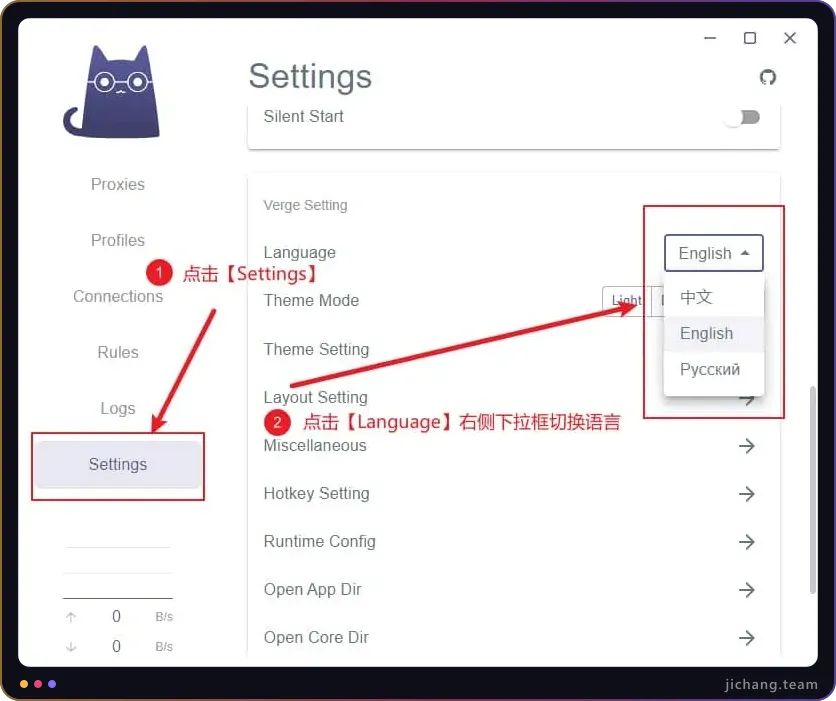
英文界面时手动改成中文
Mac 系统语言是中文时,新版 Clash Verge Rev 会直接显示中文。万一打开是英文,点左侧 Settings,在 Language 下拉框里选“中文”,界面会立刻刷新。
-
02
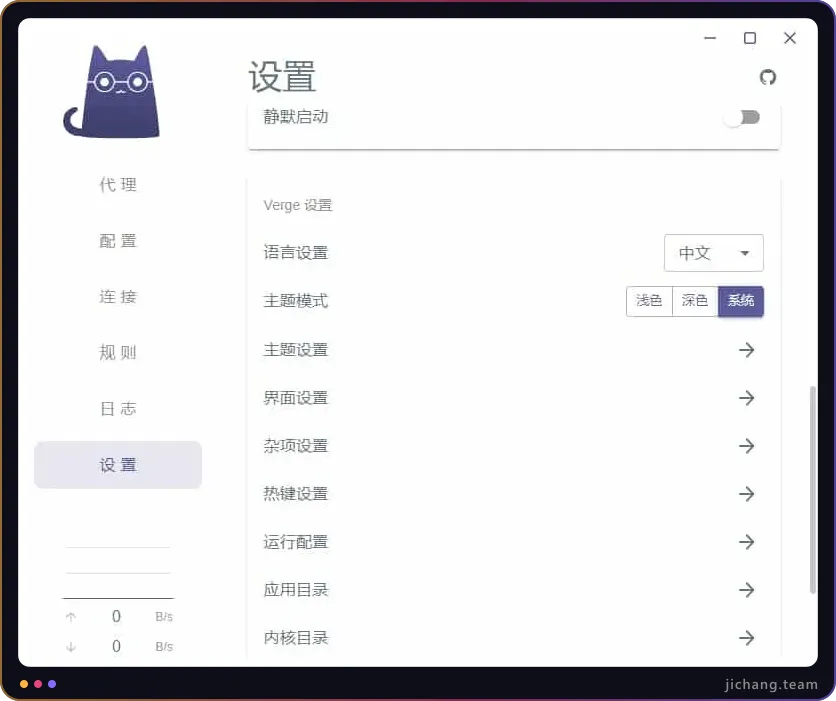
看一遍中文菜单都在哪
左侧菜单从上到下是代理、配置、连接、规则、日志、设置,新版把配置改名为订阅。截图里的窗口按钮是 Windows 样式,Mac 上关闭和最小化在左上角。
-
03
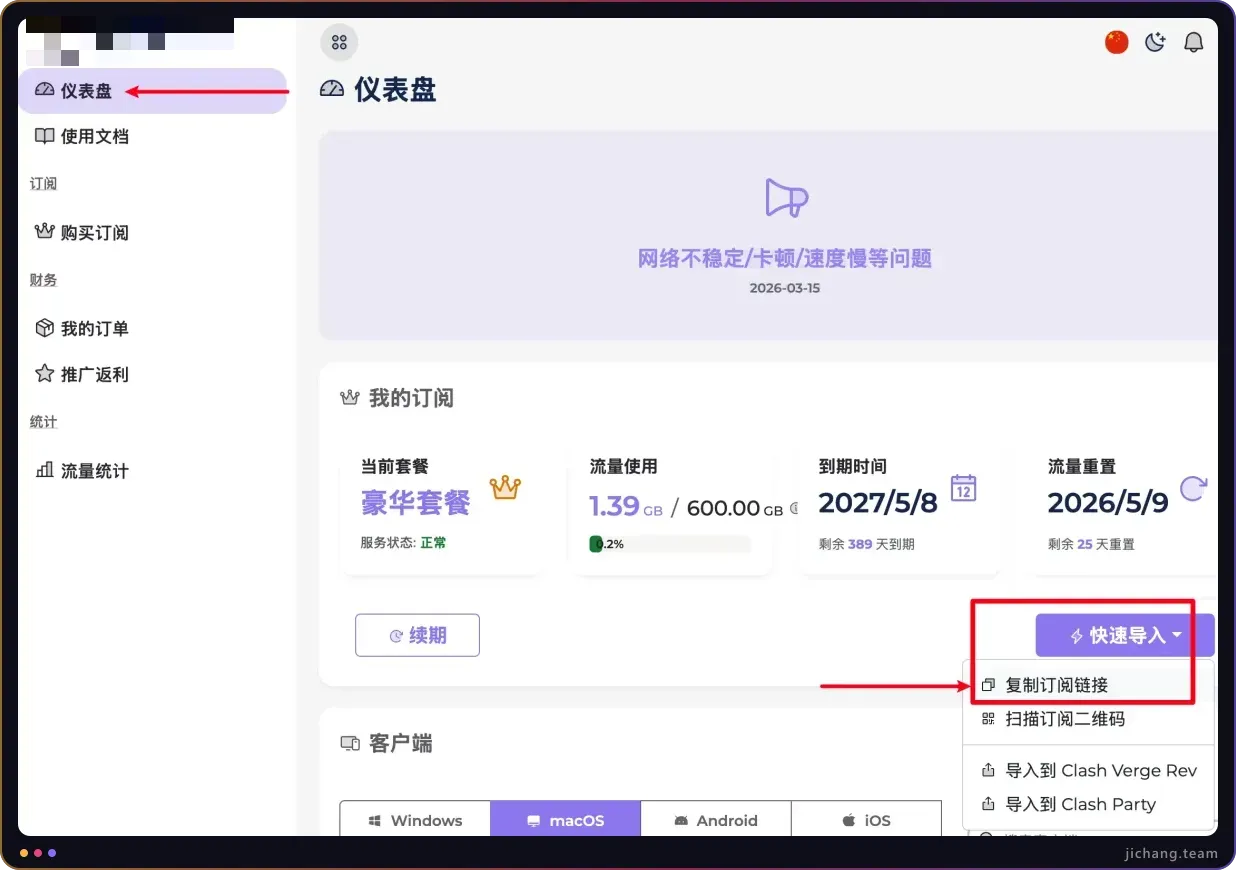
从机场后台复制订阅地址
在浏览器里登录机场后台,订阅卡片的快速导入菜单中点“复制订阅链接”。菜单里如果有导入到 Clash Verge Rev,点它会唤起客户端,省掉粘贴这一步。
-
04
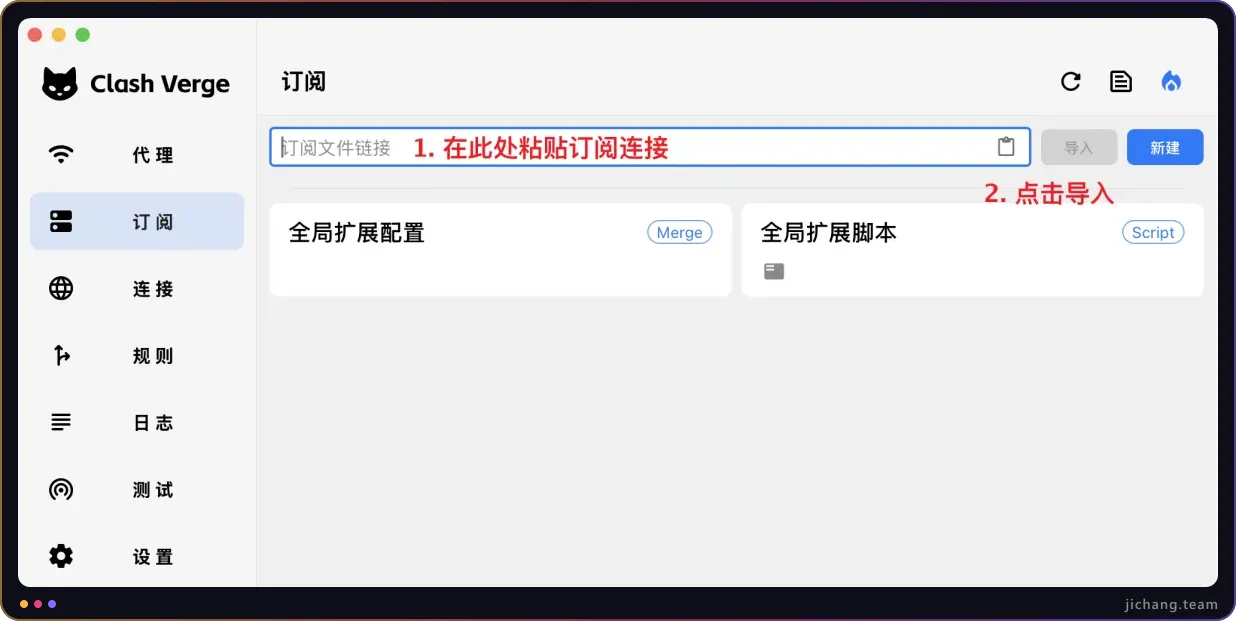
粘贴到订阅页再点导入
切回客户端的“订阅”页,在顶部输入框按 Command 加 V 粘贴链接,点“导入”。也可以点输入框右边的剪贴板图标,自动读取剪贴板内容。
-
05
确认导入成功并选中订阅
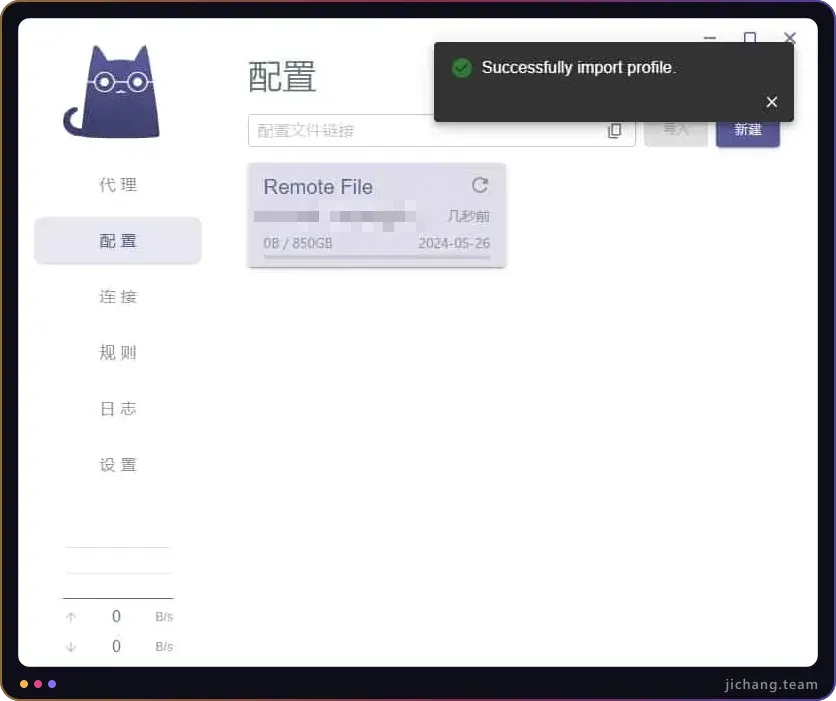
出现 Successfully import profile 提示后,订阅卡片会显示流量用量和到期时间。点卡片让它高亮,客户端才会按这份配置生成策略组。
-
06
在代理页挑节点定模式
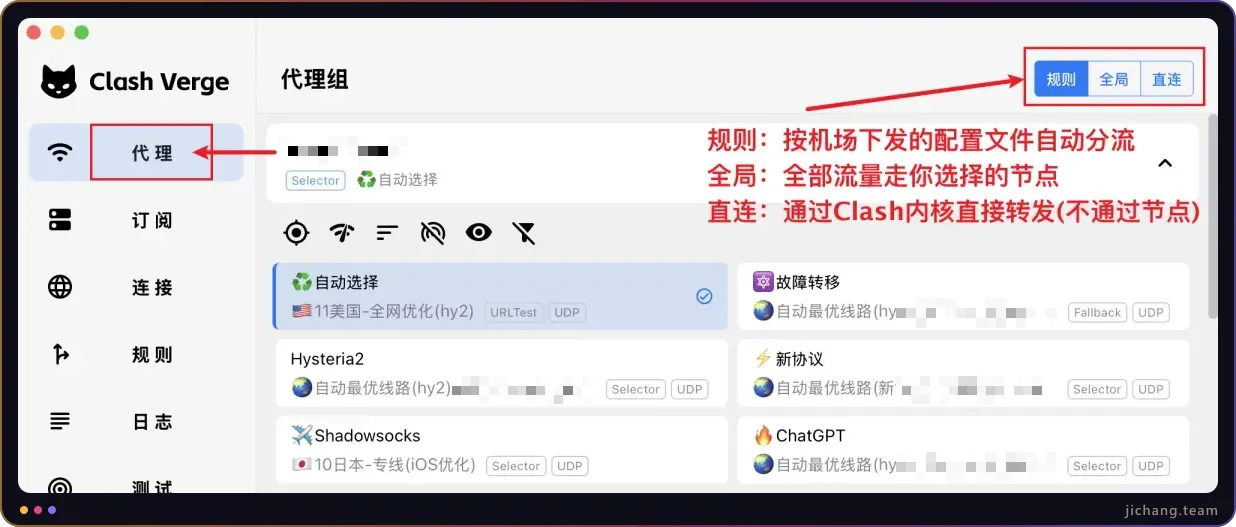
进入“代理”,右上角三个按钮分别是规则、全局、直连。规则模式下国内网站直连、海外走代理,在主策略组里点中一个延迟低的节点即可,不必每个组都改。
-
07
打开系统代理或者 Tun
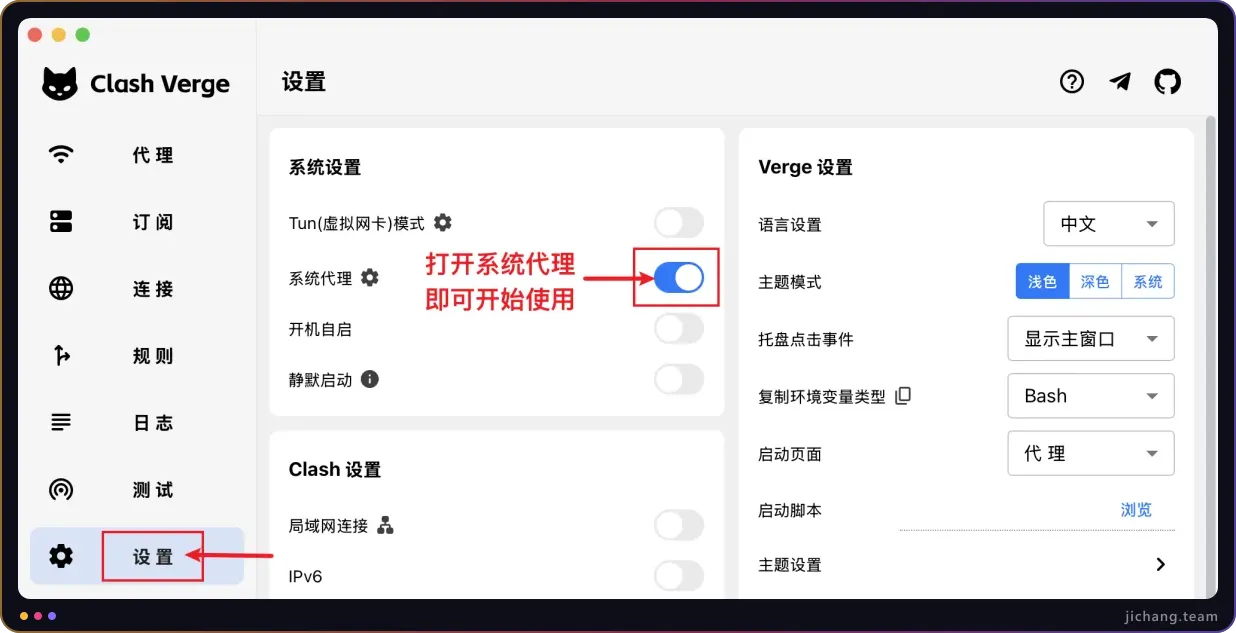
在“设置”里打开“系统代理”,Safari 和 Chrome 会立刻生效。终端和部分 App 不认系统代理,可以再开 Tun 模式,首次开启时 macOS 可能要求输入管理员密码。
-
08
了解防火墙这一步的差别
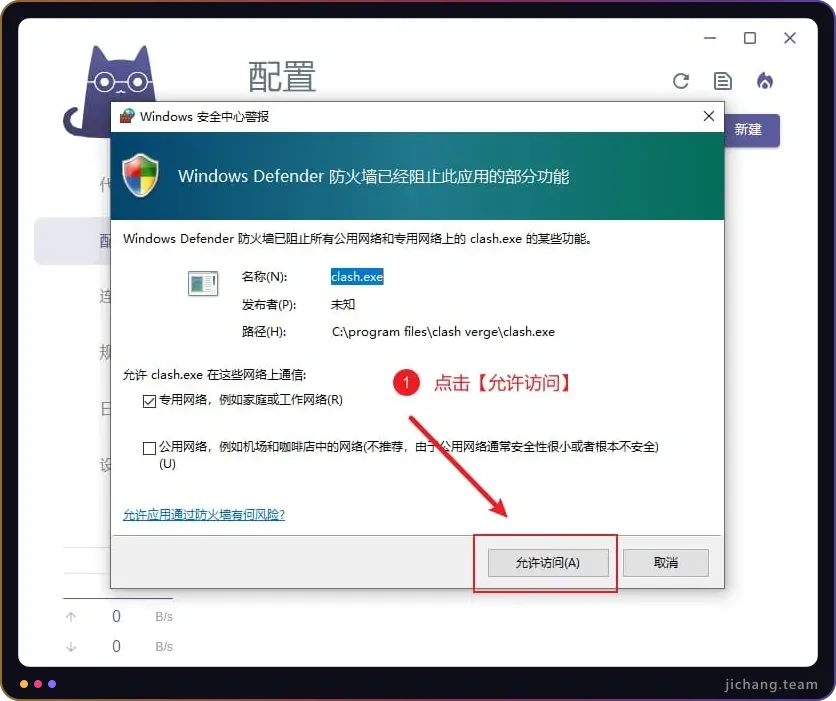
这张截图是 Windows 防火墙警报,Mac 用户不会看到。macOS 开着防火墙时,可能询问是否允许接受传入连接,只在本机使用的话选哪个都不影响上网。
-
09
设置开机自启和静默启动
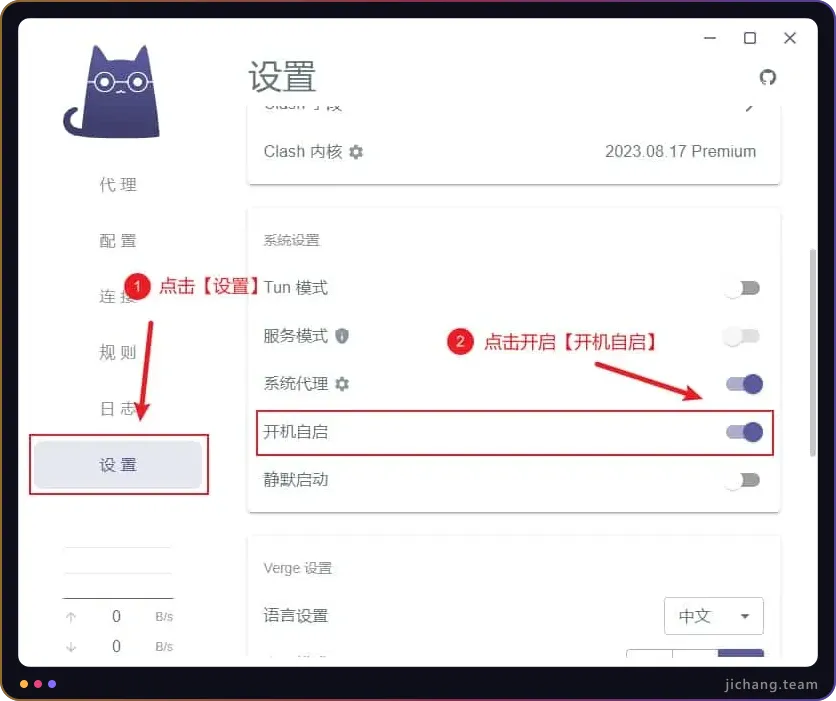
打开“开机自启”后,客户端会加入 macOS 的登录项,开机后自动运行。再打开“静默启动”,它只在菜单栏显示图标,不会每次弹出主窗口。
-
10
打开 Clash 内核的设置
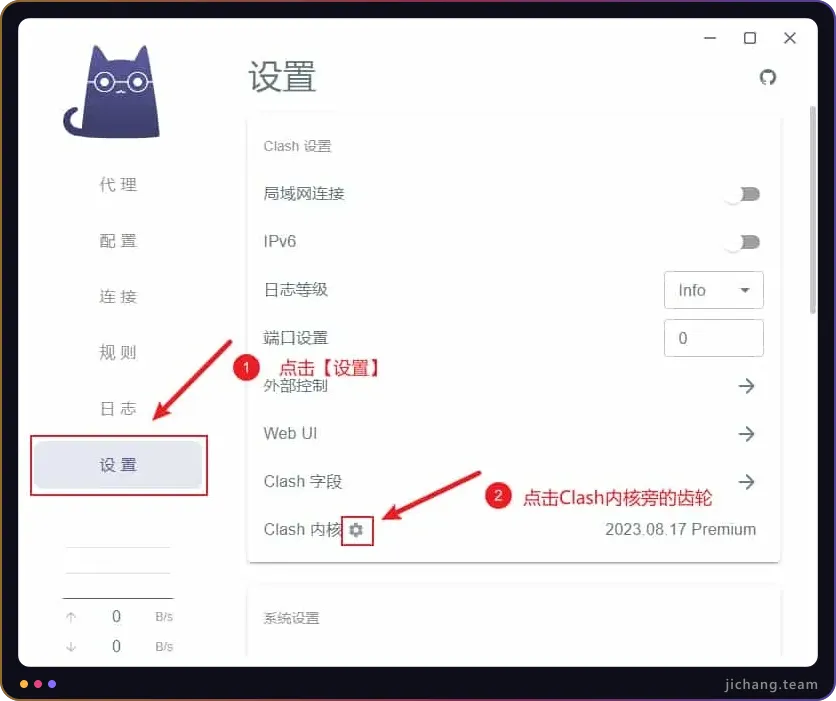
设置页的 Clash 设置区域里,点“Clash 内核”旁的齿轮。截图拍的是旧版,当时还能看到 Premium 内核,新版只剩 Mihomo 的稳定版和 Alpha 版可选。
-
11
选定 Meta 内核并重启
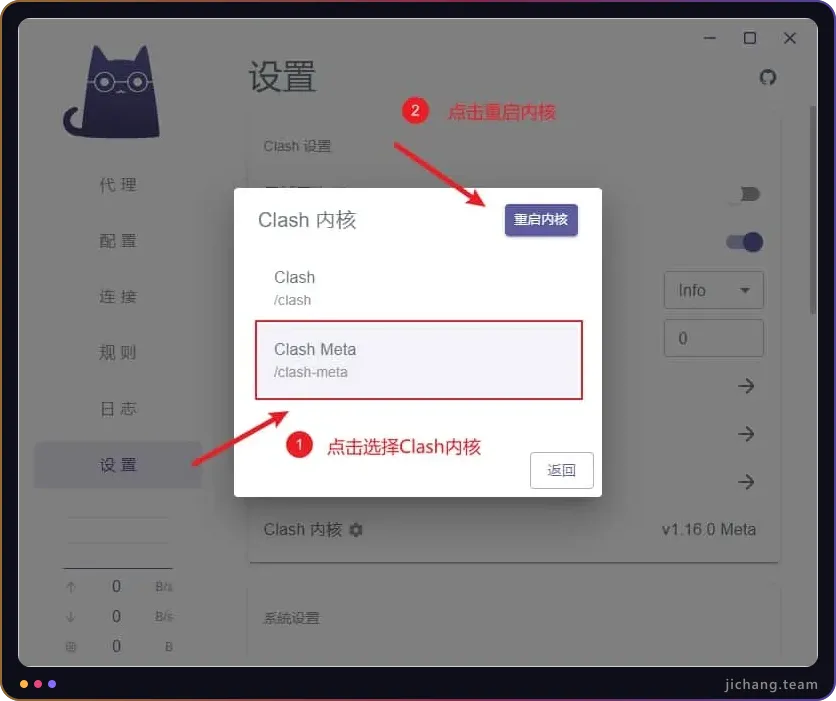
列表中选 Clash Meta,也就是现在的 Mihomo,然后点“重启内核”。新版默认已经是 Mihomo,保持默认即可,Alpha 版更新快,遇到问题再换回稳定版。
-
12
右键订阅找到编辑规则
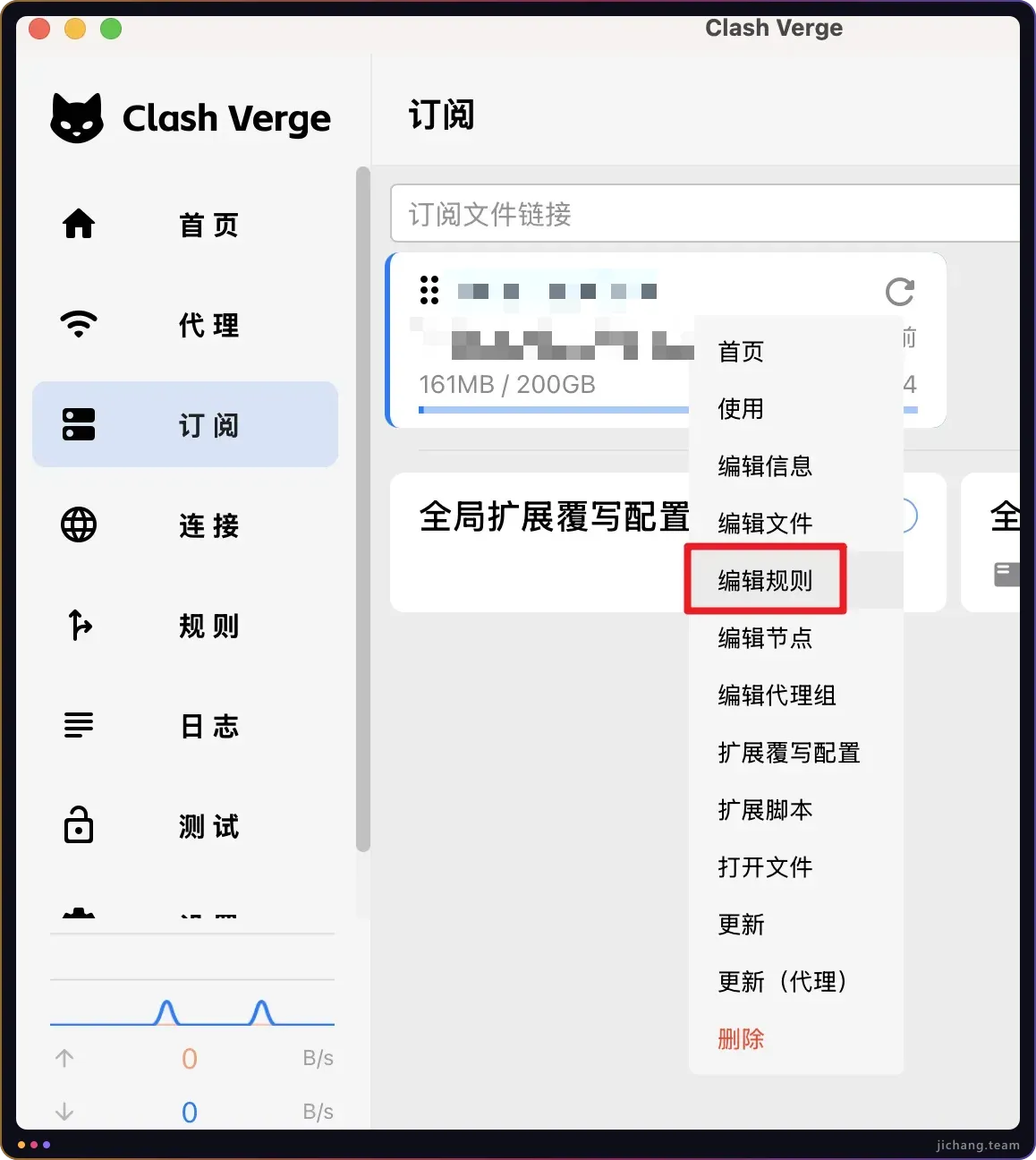
需要自定义分流时,在订阅页对着订阅卡片点右键,或者用触控板双指轻点,菜单里选“编辑规则”。这里加的规则叠加在机场规则之上。
-
13
写一条前置规则并保存
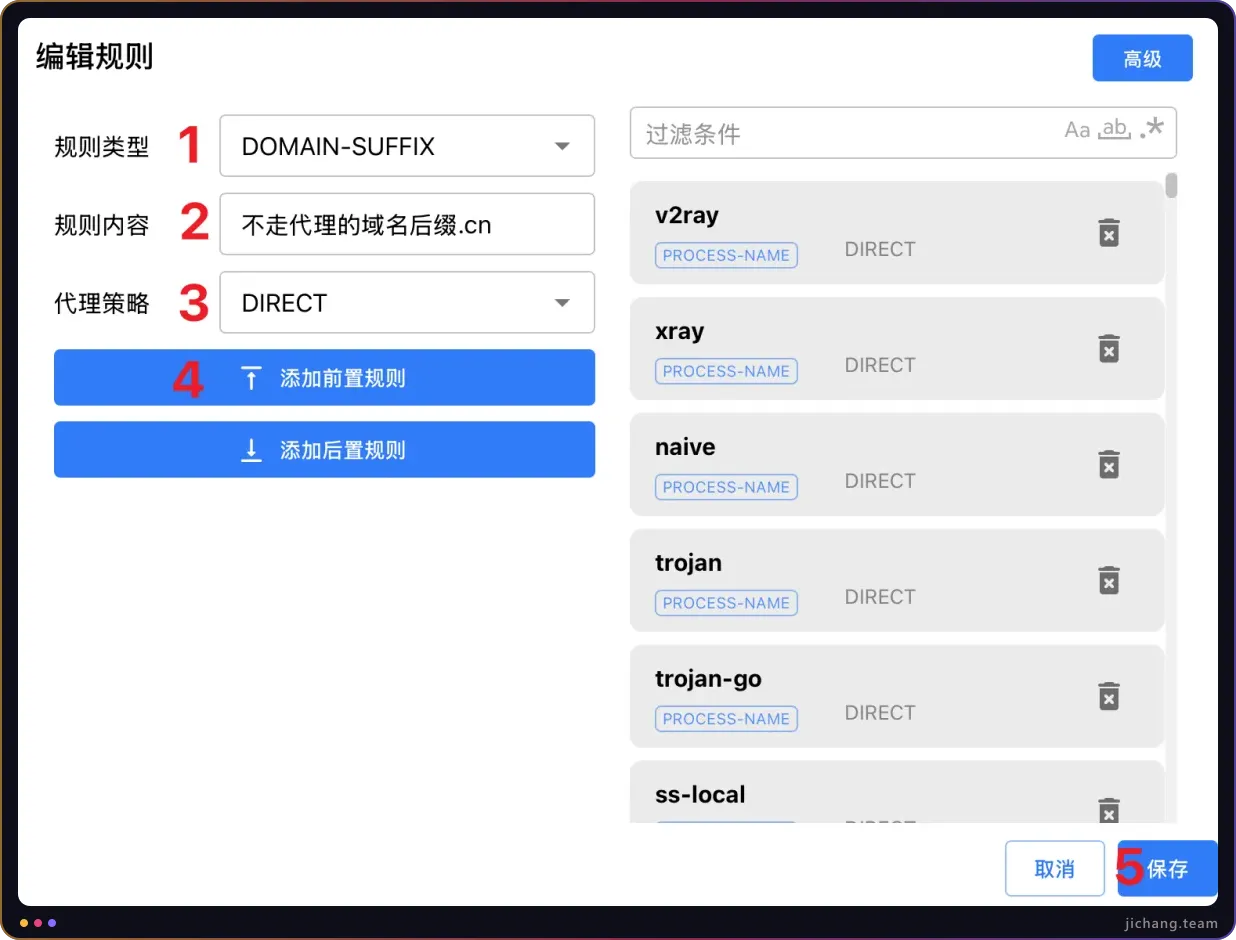
以让 cn 后缀的域名直连为例,规则类型选 DOMAIN-SUFFIX,内容填 cn,策略选 DIRECT,点“添加前置规则”后保存。前置规则比机场规则先匹配。
-
14
用右键菜单编辑节点
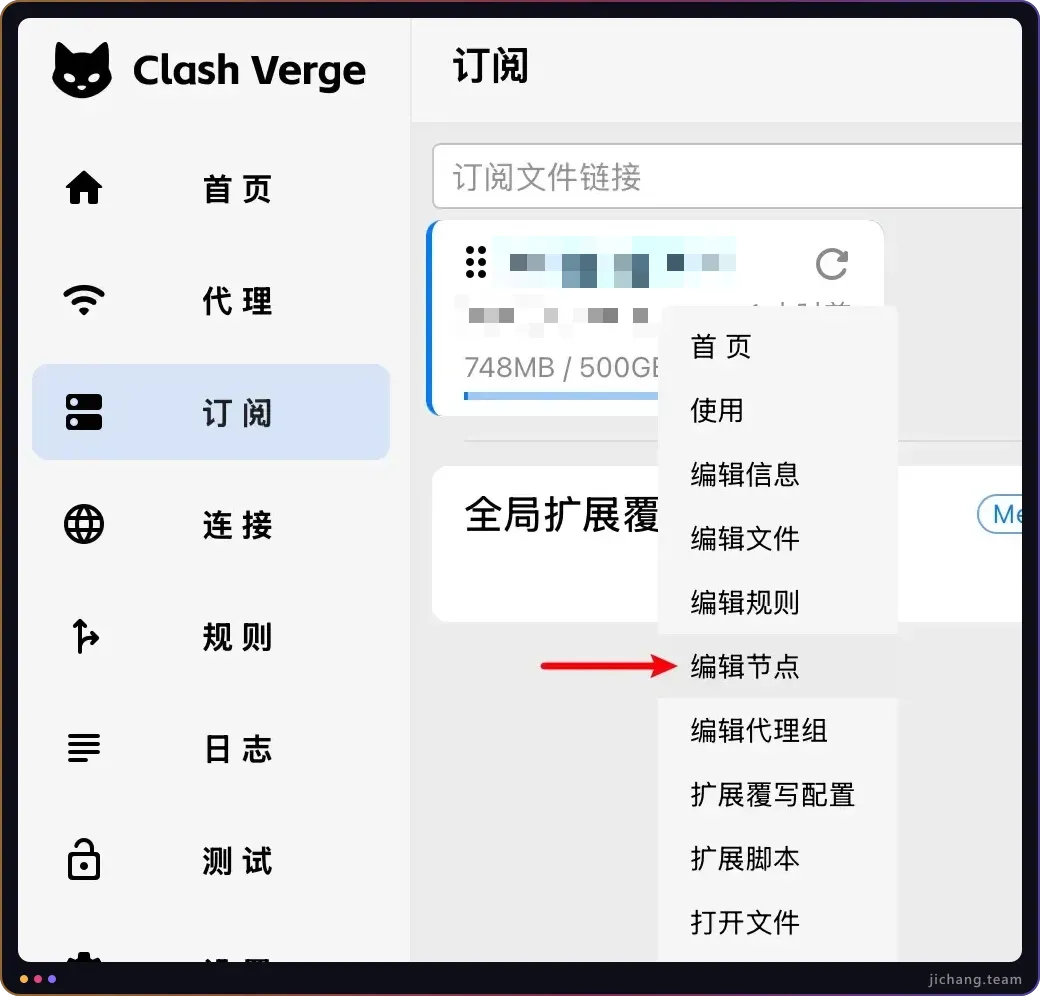
链式代理属于进阶功能,大多数读者可以跳过。需要时在订阅卡片的右键菜单里选“编辑节点”,往这份订阅里追加自己的 HTTP 或 SOCKS5 代理。
-
15
写入前置代理节点
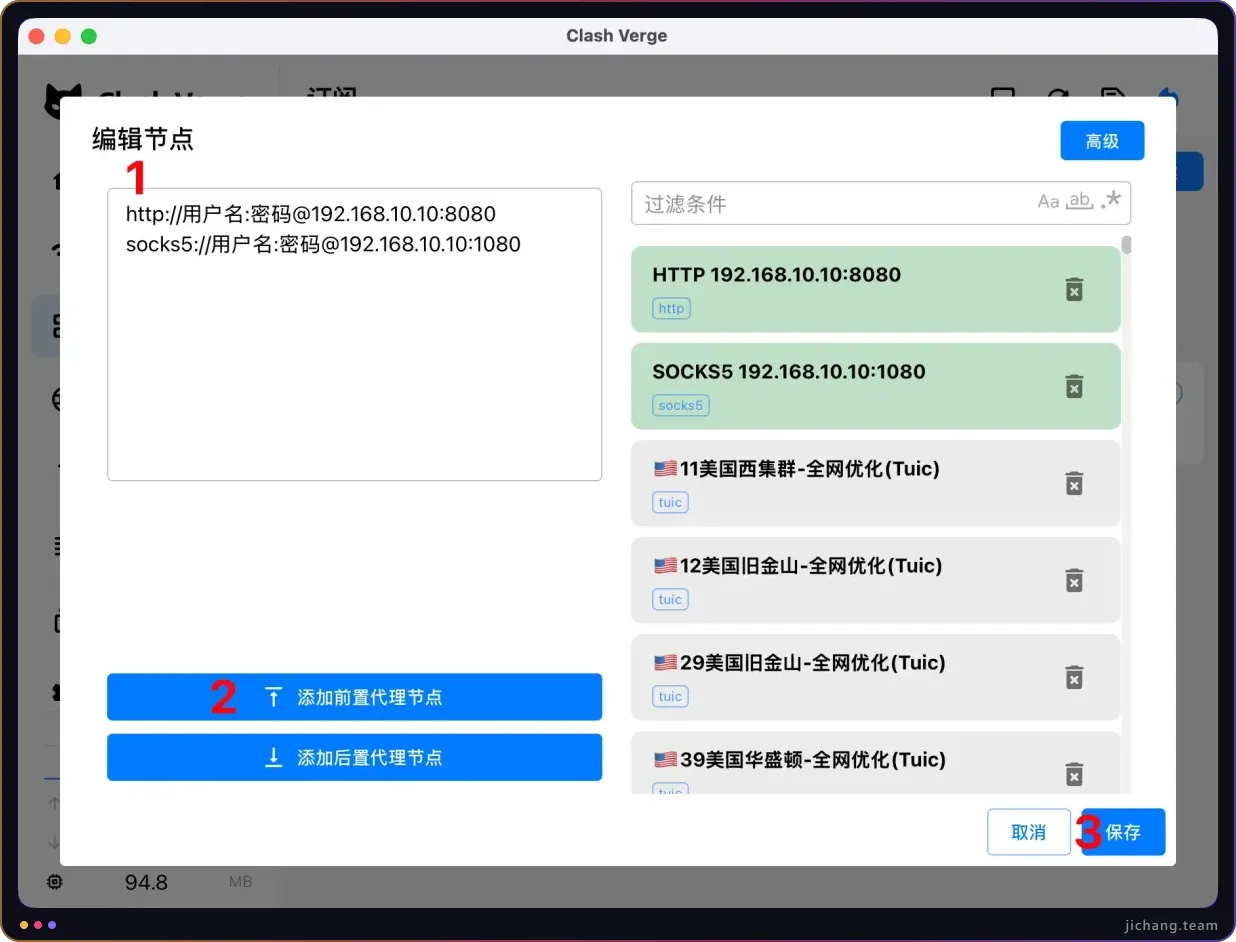
在左侧文本框按协议、用户名、密码、地址、端口的顺序写入代理,点“添加前置代理节点”,右侧出现绿色新条目后点保存。
-
16
串联节点并测试生效
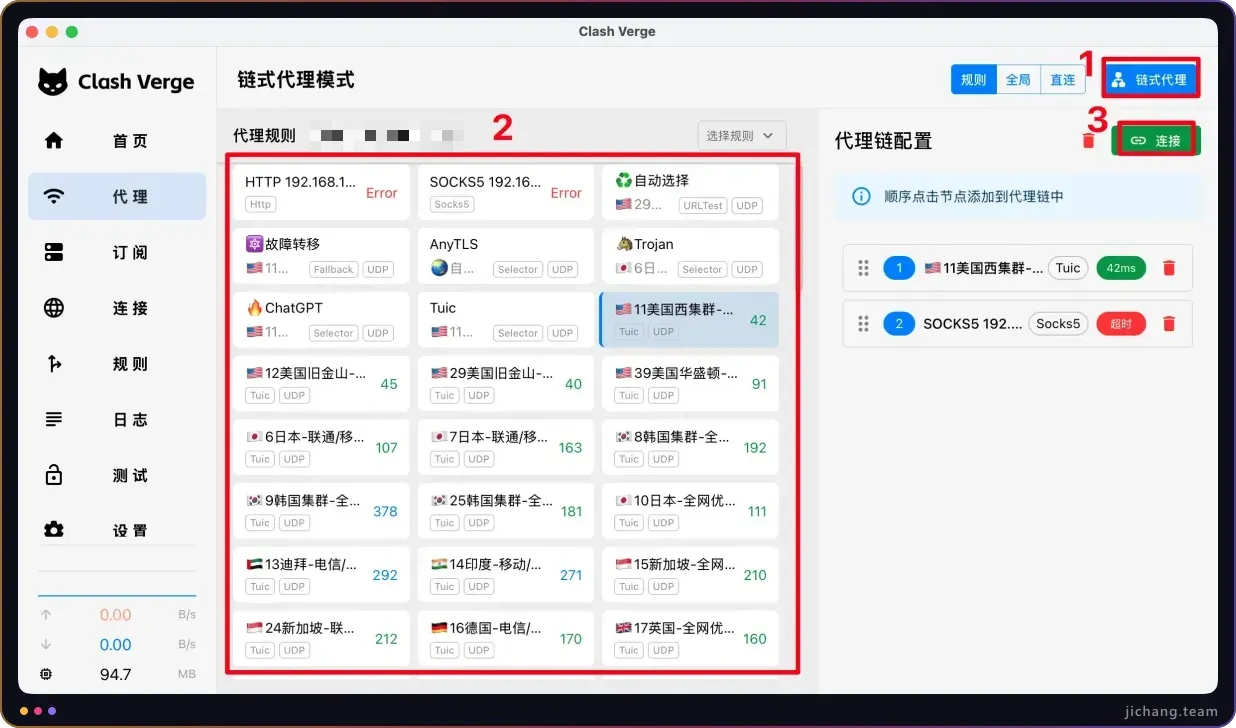
回到代理页点右上角“链式代理”,依次选中要串联的节点,右侧按顺序列出链路后点“连接”。延迟显示数字说明链路通了,显示超时就调整顺序。
开始前准备什么
Clash Verge Rev 的 Mac 版从 GitHub 发布页下载 dmg,按芯片选包,Apple 芯片选 aarch64,Intel 芯片选 x64。拖进应用程序文件夹后第一次打开,macOS 可能提示无法验证开发者,到隐私与安全性里点仍要打开即可。装好后右键菜单栏图标,可以快速切换系统代理和代理模式,日常不用打开主窗口。
机场方面准备好 Clash 订阅链接。本文截图的窗口样式来自 Windows,菜单名称和 Mac 版一致,只是关闭、最小化按钮在 Mac 上位于左上角,其余照着文字找就行。
导入后连不上怎么排查
- 订阅卡片没被选中时代理页是空的,回订阅页点一下卡片。
- 测速全部超时,先右键订阅卡片更新,再去机场后台核对到期时间和流量。
- 同时开着 ClashX、Surge 或者公司 VPN 这类软件,退出后再试,它们会抢占系统代理设置。
- 系统时间偏差会让握手失败,在系统设置的通用里打开自动设置日期与时间。
- 只有终端或某个 App 不通,打开 Tun 模式,或者给它单独配置代理。
这个客户端适合谁
Mac 上想用免费开源 Clash 客户端的读者,Clash Verge Rev 是我们的首选之一,更新频繁,对新协议的支持也及时。更喜欢界面轻一些的,可以看看 FlClash。愿意付费、需要抓包调试的,可以对比 Surge Mac 版教程。Windows 上的用法见 Windows 版教程。
Mac 打开 Clash Verge Rev 提示无法验证开发者怎么办?
这是 macOS 对非 App Store 应用的拦截。打开系统设置的隐私与安全性,在页面底部找到被阻止的 Clash Verge Rev,点“仍要打开”。也可以在访达里右键应用选择打开,确认一次之后就不再提示。
Apple 芯片的 Mac 下载哪个安装包?
M1 到 M4 这类 Apple 芯片的 Mac 下载文件名带 aarch64 的 dmg,Intel 芯片的 Mac 下载带 x64 的 dmg。装错架构的包有时也能通过转译运行,耗电和速度都会差一些。
Mac 上开了系统代理,终端还是连不上怎么办?
终端里的 curl、git 等命令默认不读系统代理。可以在终端里设置 http_proxy 和 https_proxy 环境变量指向本机的混合端口,或者直接打开 Tun 模式,让所有流量都经过客户端。
退出 Clash Verge Rev 后上不了网怎么办?
通常是异常退出时系统代理没被清除。打开系统设置的网络,选中当前网络进入详细信息,在代理页面关掉网页代理和安全网页代理。重新打开客户端再正常退出一次也能恢复。