图文教程 · Windows · 16 步
Clash Verge Rev 使用教程|Windows 机场客户端导入订阅、开系统代理(2026) Clash Verge Rev 是我们在 Windows 上最常推荐的 Clash 客户端。这篇用 16 张截图从切换中文讲起,覆盖导入订阅、选节点、开系统代理和 TUN、防火墙放行、开机自启、内核设置,最后演示自定义规则和链式代理。
开始前准备 一份机场订阅链接(在机场用户中心复制) Clash Verge Rev,从官方渠道安装 还没有订阅?先看机场推荐 01
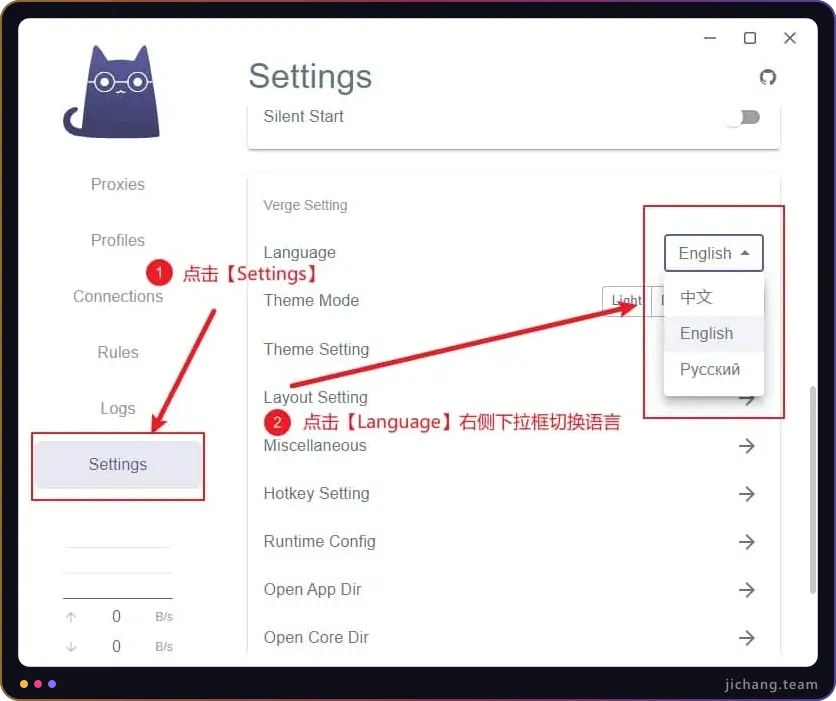
老版本先把语言切成中文 新版 Clash Verge Rev 跟随系统语言,中文系统打开就是中文。如果看到英文界面,点左侧 Settings,在 Language 右边的下拉框里选“中文”。
02
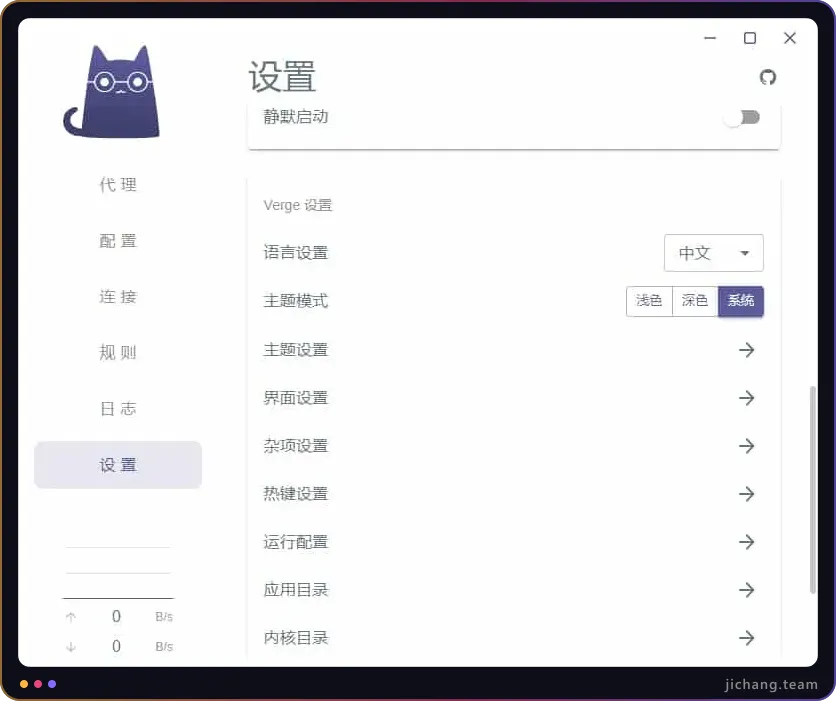
熟悉中文界面的左侧菜单 切换后左侧菜单依次是代理、配置、连接、规则、日志、设置,新版把配置改叫订阅。右侧能改主题和界面布局,第一次用先不用动。
03
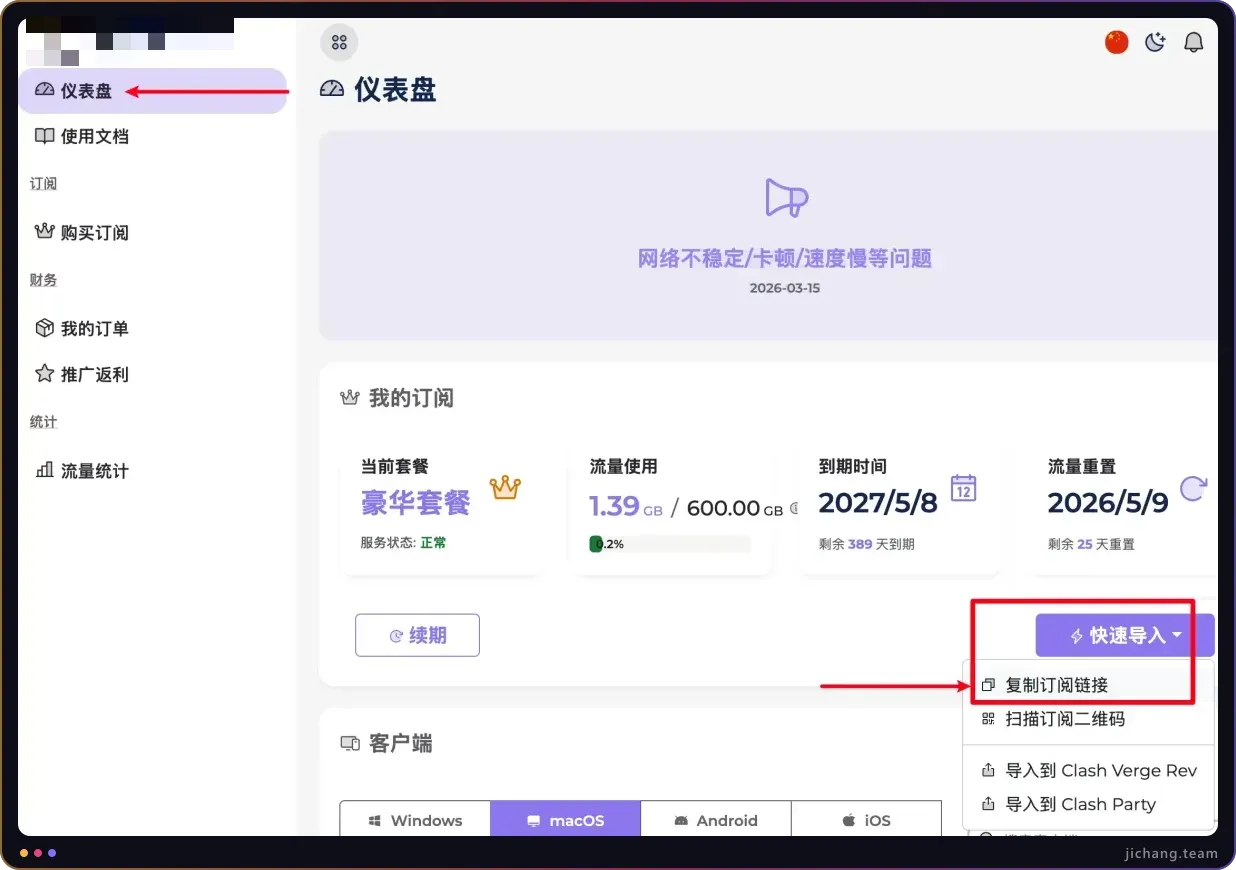
在机场后台复制订阅链接 登录你购买的机场后台,在仪表盘订阅卡片的“快速导入”或“一键订阅”里点“复制订阅链接”。面板有导入到 Clash Verge Rev 按钮的,也可以直接点它。
04
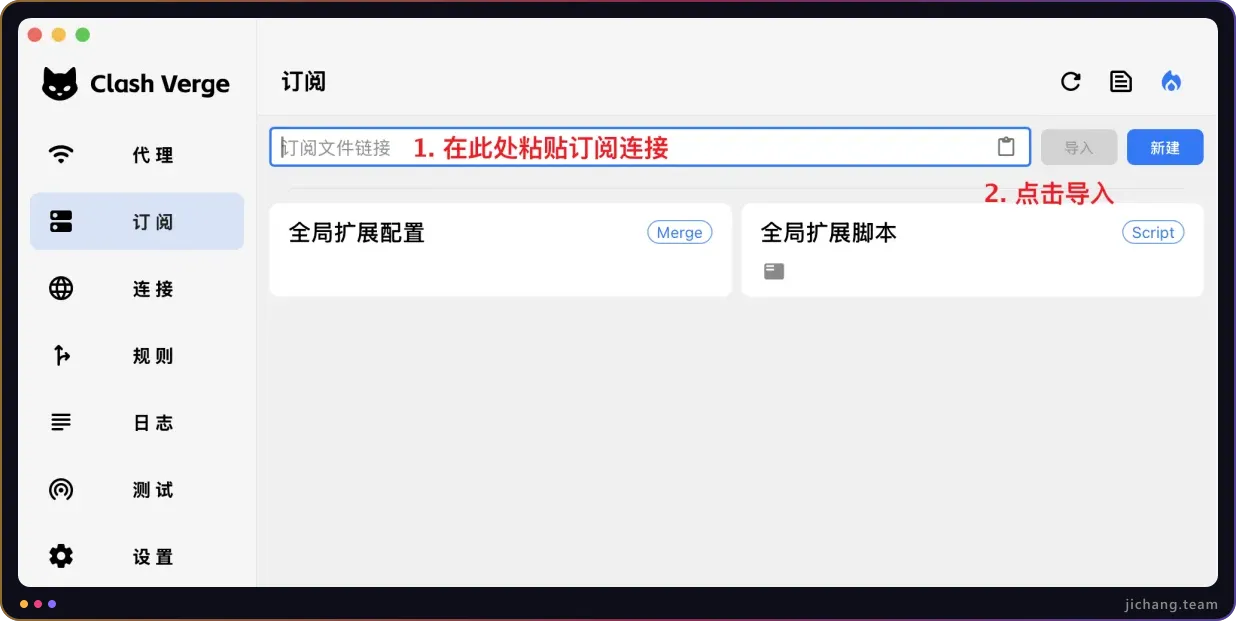
订阅页粘贴链接并导入 回到客户端点左侧“订阅”,在顶部“订阅文件链接”输入框粘贴刚复制的地址,点右边“导入”。输入框右侧的剪贴板图标可以一键粘贴。
05
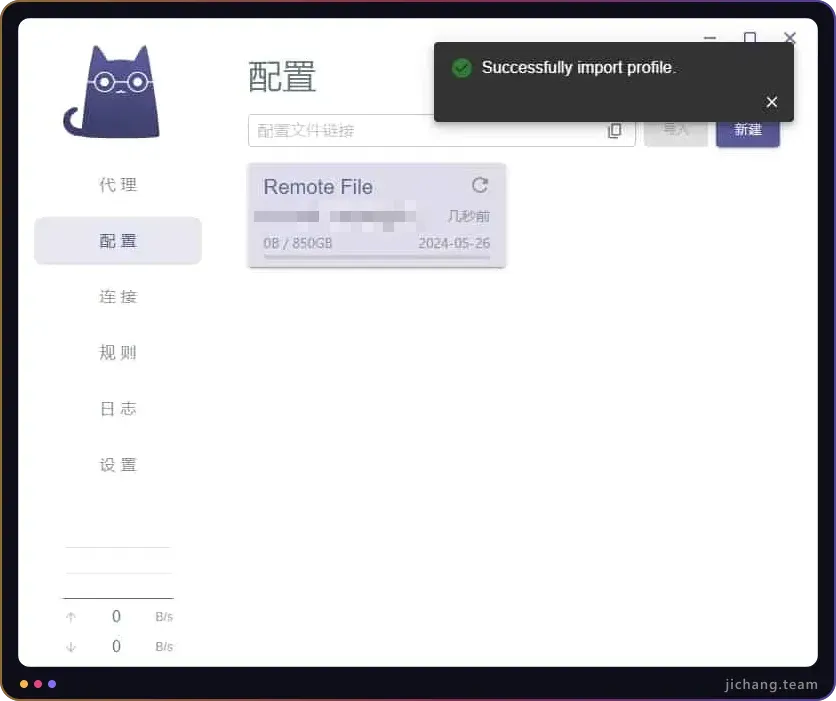
看到导入成功的提示 右上角弹出 Successfully import profile 就是导入成功,订阅卡片上会显示已用流量、总流量和到期日期。点一下这张卡片,让它保持选中状态。
06
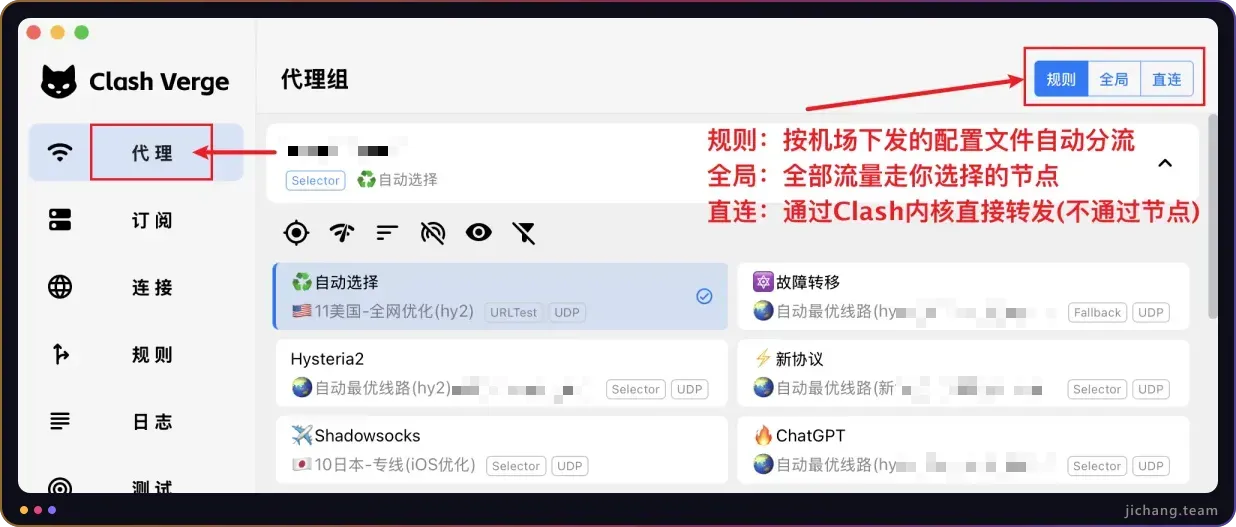
代理页选节点和代理模式 点“代理”,右上角有规则、全局、直连三个按钮,日常选规则。在自动选择或机场自定义的策略组里点一个节点,名字前出现对勾即生效。
07
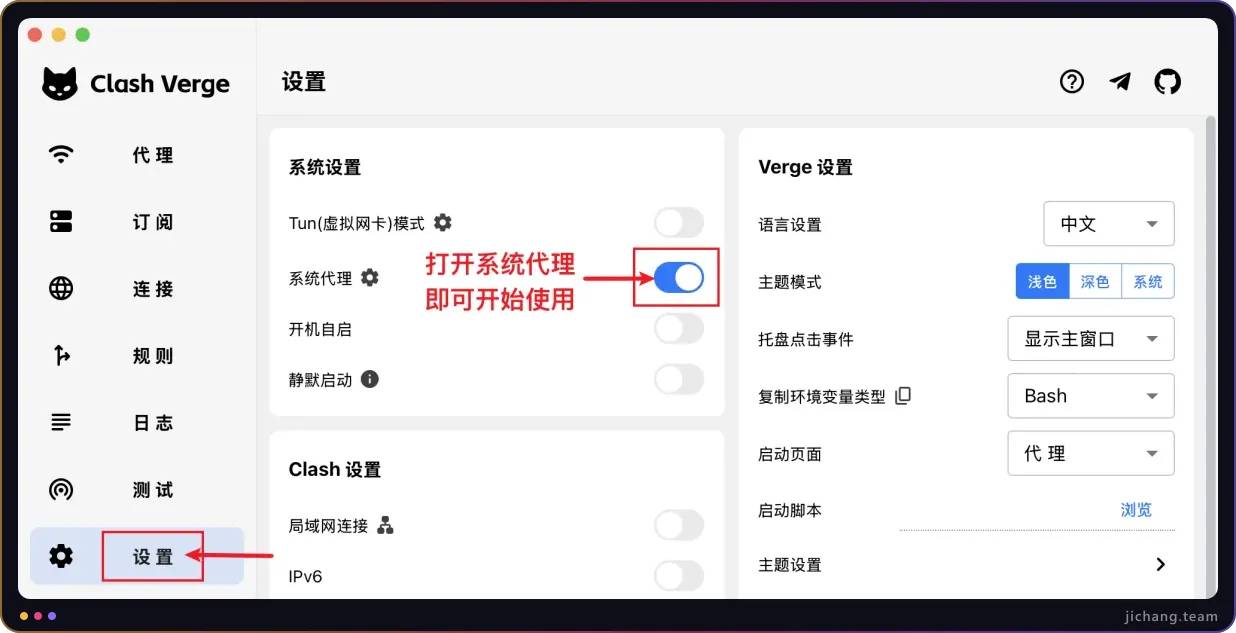
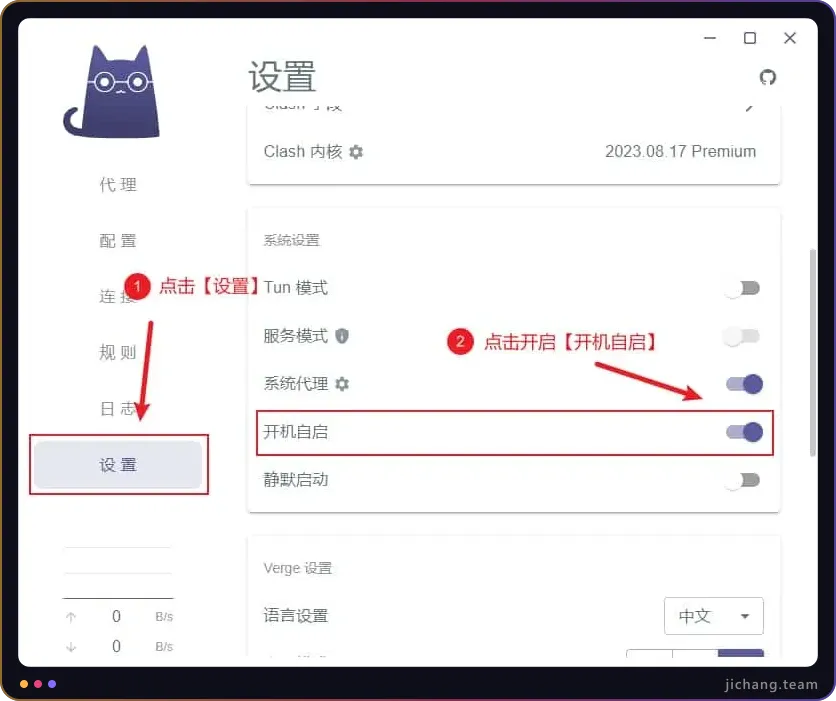
设置页打开系统代理 点“设置”,在系统设置里打开“系统代理”开关,浏览器就能上外网了。部分游戏和命令行程序不读系统代理,这时再打开上面的 Tun 虚拟网卡模式。
08
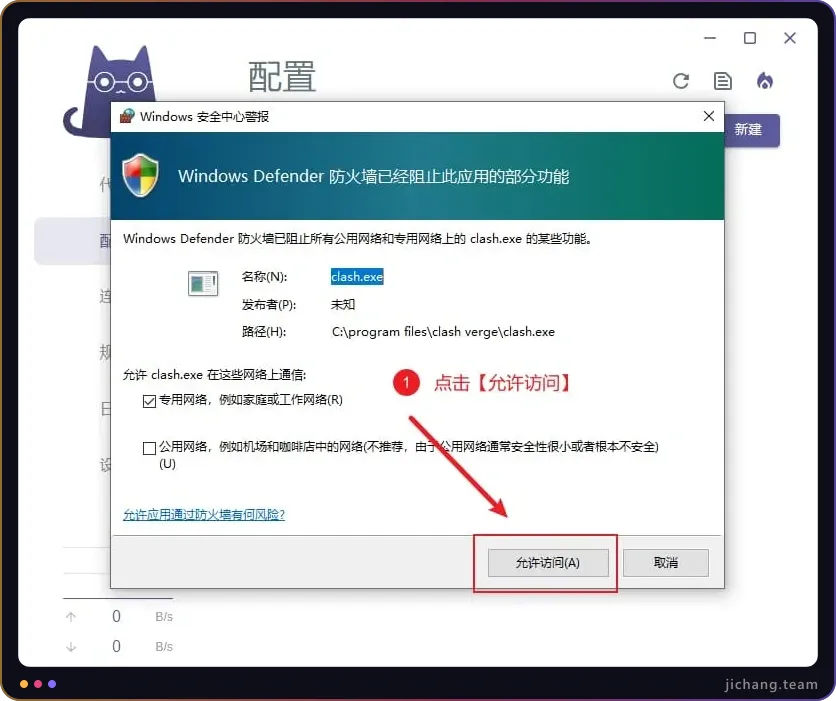
防火墙弹窗点允许访问 第一次运行时 Windows Defender 防火墙可能弹出安全警报,勾选专用网络后点“允许访问”。点取消一般不影响本机上网,只是局域网设备无法共享这台电脑的代理。
09
打开开机自启省去手动启动 设置页里打开“开机自启”,电脑开机后客户端会自动运行并恢复上次的系统代理状态。不想开机就弹出窗口,把下面的“静默启动”也打开。
10
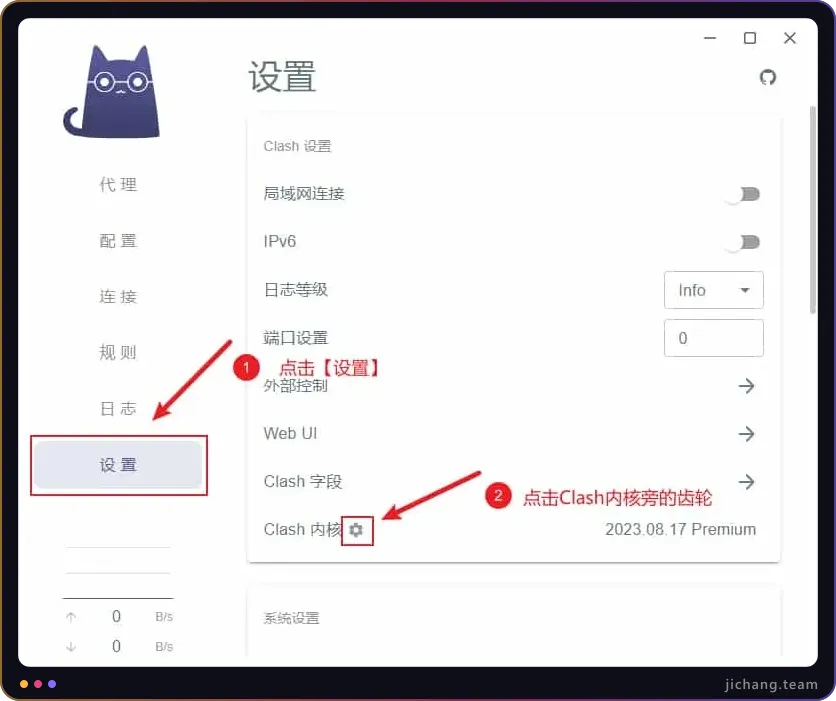
点内核旁的齿轮查看内核 设置页往下翻到 Clash 设置,点“Clash 内核”旁边的齿轮。截图是旧版界面,当时还能看到 Premium 内核,新版只保留 Mihomo 的稳定版和 Alpha 版。
11
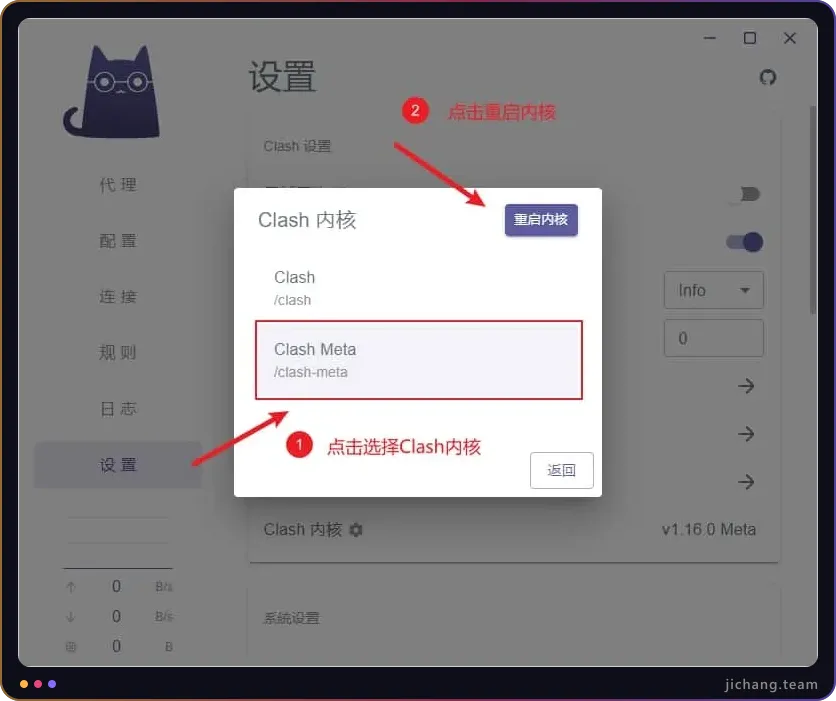
选择 Meta 内核后重启 在弹出的列表里选 Clash Meta,也就是现在的 Mihomo,再点“重启内核”。新版默认就是 Mihomo,一般不用改,机场的新协议节点要靠它识别。
12
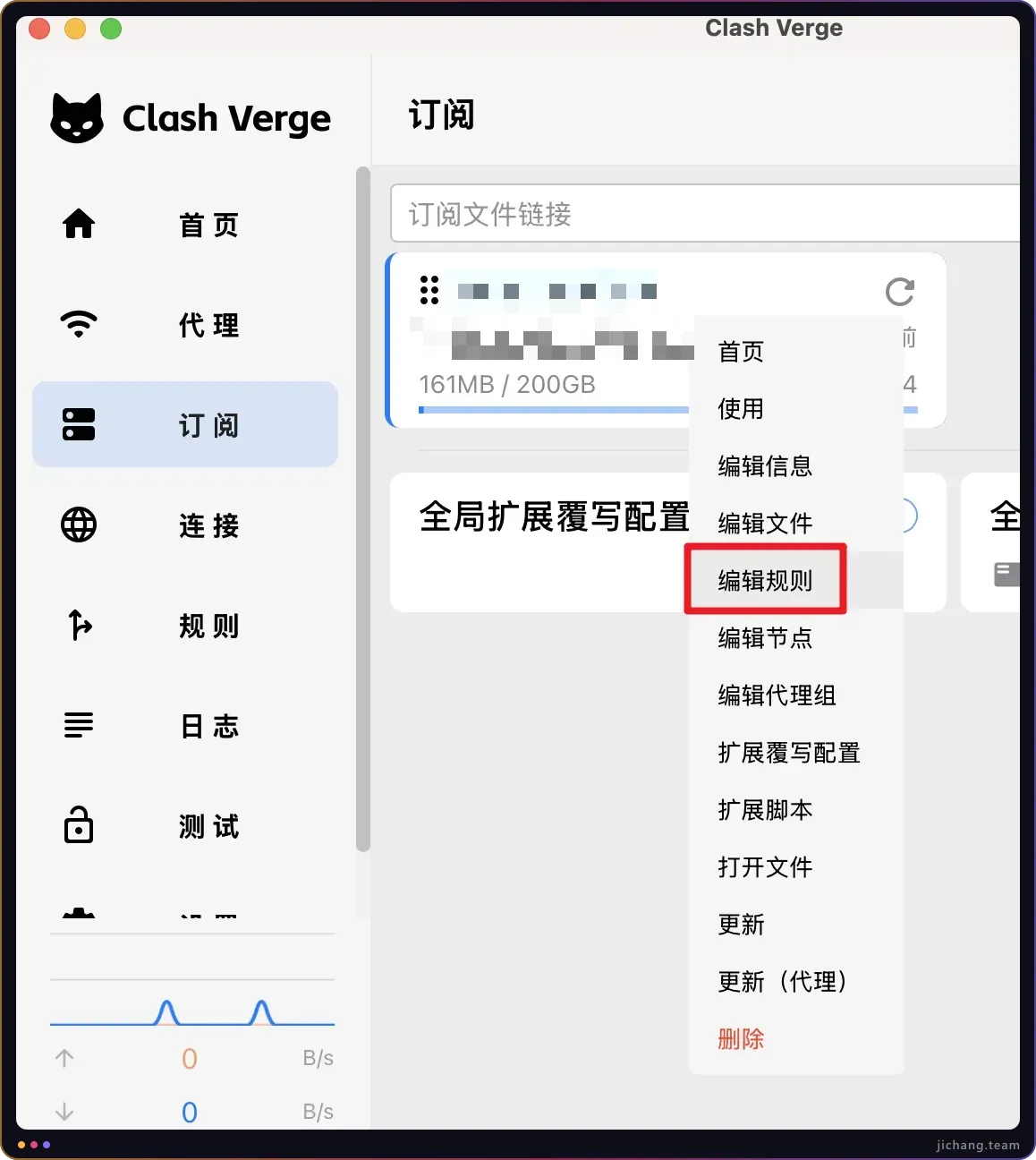
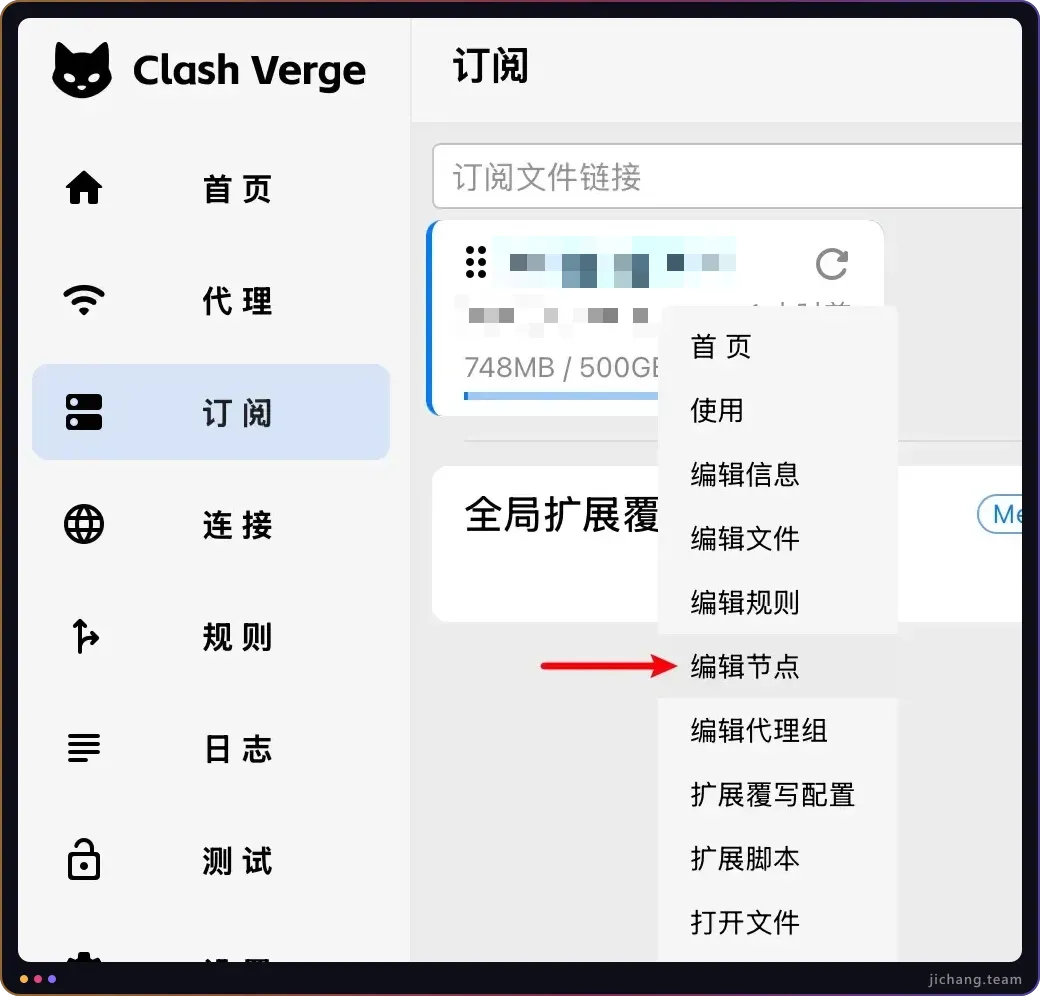
右键订阅卡片编辑规则 想让某个网站固定直连或走代理,在订阅页右键订阅卡片,菜单里选“编辑规则”。同一个菜单里还有编辑节点、编辑代理组、扩展覆写配置等进阶入口。
13
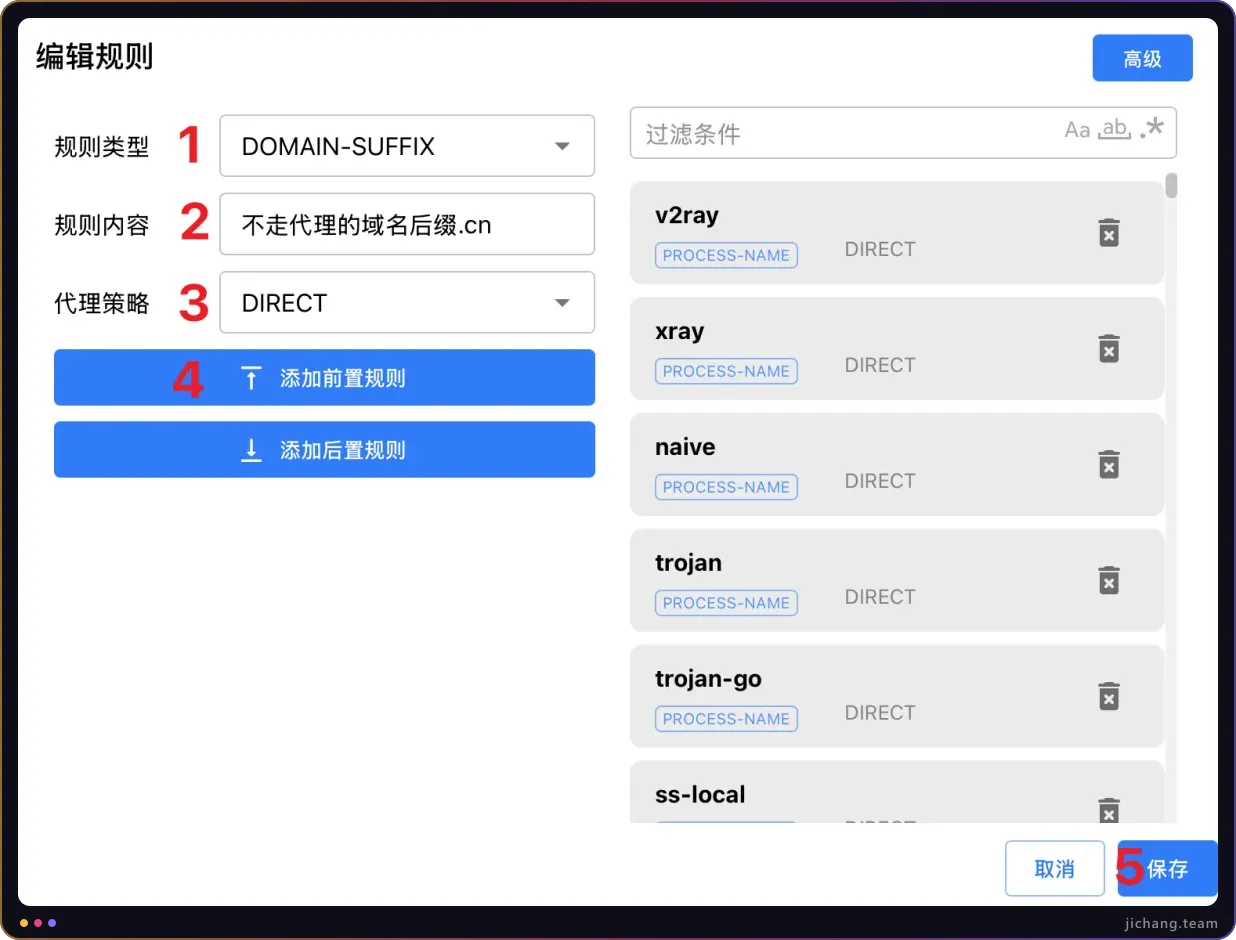
添加一条自定义分流规则 规则类型选 DOMAIN-SUFFIX,内容填域名后缀,策略选 DIRECT 或某个策略组,点“添加前置规则”让它优先匹配,最后点保存。改错了删掉这条即可。
14
右键菜单里打开编辑节点 链式代理要先准备一个前置节点。还是在订阅卡片的右键菜单里,这次选“编辑节点”,可以往订阅里手动追加自己的 HTTP 或 SOCKS5 代理。
15
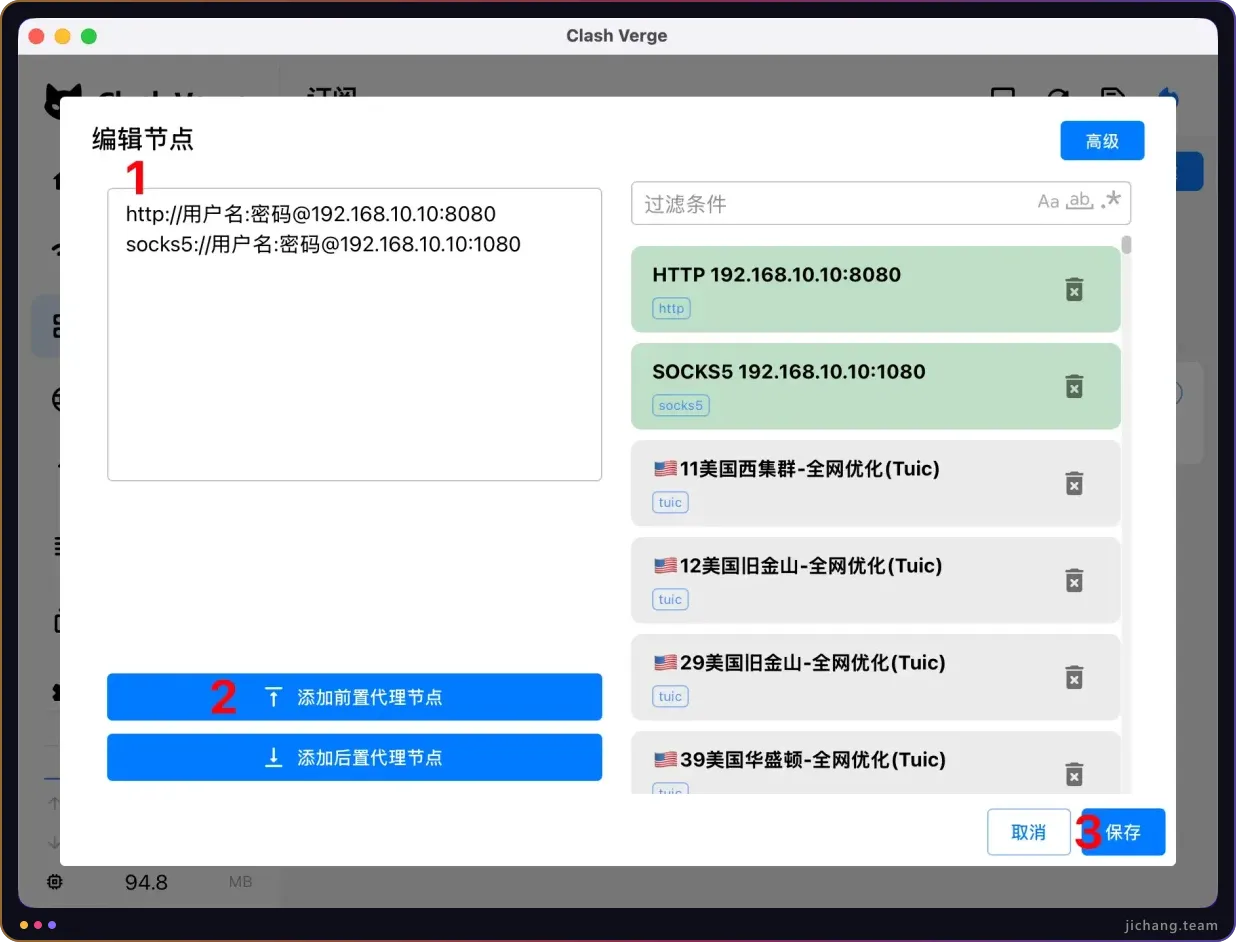
填入前置代理并保存 在左侧文本框按截图的格式写入代理地址、用户名、密码和端口,点“添加前置代理节点”,确认右侧列表出现新节点后点保存。
16
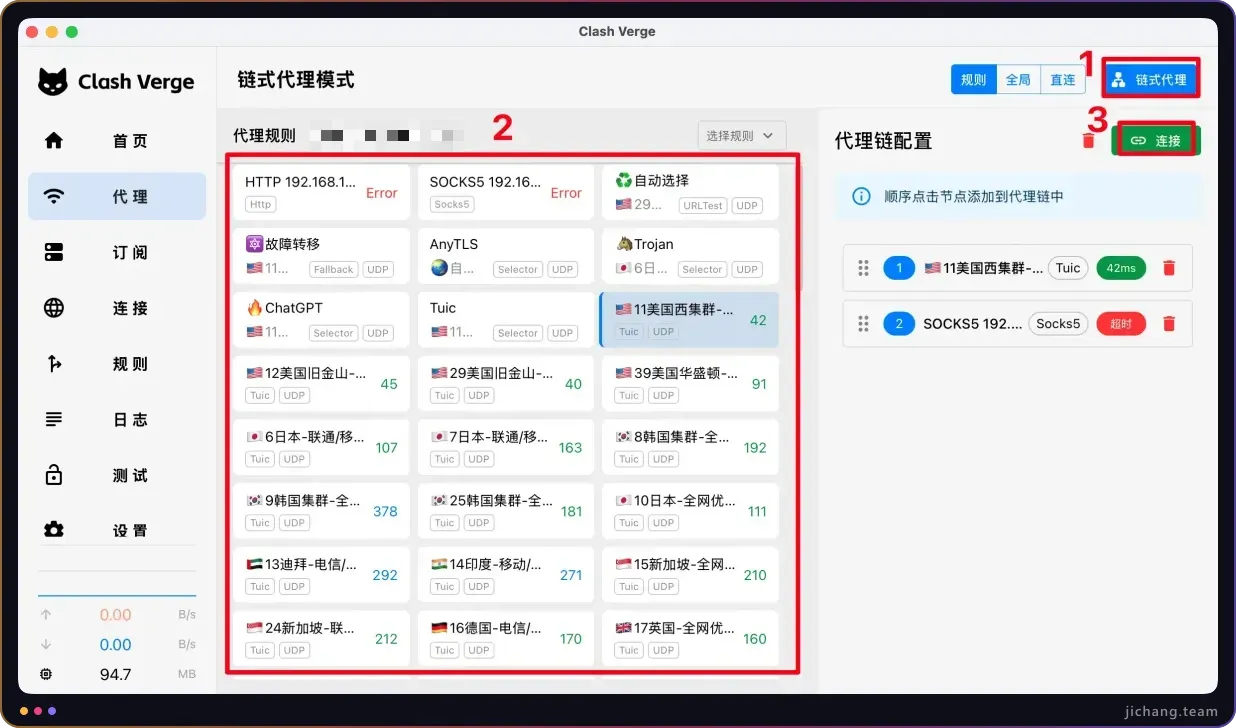
链式代理模式里连接节点 回到代理页点右上角“链式代理”,按顺序点选要串联的节点,右侧依次列出链路后点“连接”。延迟显示正常就表示链路生效,普通用户可跳过这一步。
开始前准备什么
Clash Verge Rev 在 GitHub 上开源,Windows 版提供安装包和便携版,普通用户下载带 setup 字样的 x64 安装包即可,ARM 架构的 Windows 笔记本选 arm64。它依赖系统自带的 WebView2 组件,Windows 10 和 11 一般已经装好,打开后一片空白的话,到微软官网补装 WebView2 运行库。
机场这边需要 Clash 格式的订阅链接。大部分面板在“一键订阅”里直接写着 Clash 或 Clash Verge,复制这一项就对了。
导入后连不上怎么排查
订阅卡片要处于选中状态,代理页才会出现机场的策略组。
代理页右上角选规则模式,直连模式等于不走代理。
节点测速全部超时,右键订阅卡片点“更新”,再去机场后台看到期时间和剩余流量。
Windows 时间不准会导致握手失败,在时间和语言设置里打开自动设置时间。
同时开着其他 VPN、加速器或者 Clash for Windows,先全部退出再试。
浏览器能上、某个软件不行,多半是它不读系统代理,打开 Tun 模式。
这个客户端适合谁
Windows 上想要稳定、长期维护的 Clash 客户端,我们更推荐 Clash Verge Rev。从 Clash for Windows 迁移过来的老用户几乎零学习成本,进阶用户也能用覆写、规则编辑和链式代理把配置调得很细。只想要最简单界面的,可以看看 FlClash 。Mac 用户请看 Mac 版教程 。
Clash Verge Rev 导入订阅失败怎么办? 先确认复制的是 Clash 格式的订阅链接,再看链接是否完整。导入时提示超时,多半是订阅域名被当前网络干扰,可以换手机热点再导入一次,或者向机场要备用的订阅域名。
Clash Verge Rev 开了系统代理还是打不开网页? 先看代理页右上角是不是规则模式,再确认策略组里选中的节点测速正常。浏览器装了代理扩展或者电脑上开着其他加速器,会和系统代理冲突,先关掉。仍然不行就打开 Tun 模式试一次。
Windows 上 Tun 模式打不开怎么办? Tun 模式需要管理员权限或者服务模式。在设置里点“服务模式”旁边的图标安装服务,装好后再打开 Tun 开关。安全软件拦截服务安装时,确认来源是官方安装包后再放行。
Clash Verge Rev 和 Clash for Windows 有什么区别? Clash for Windows 在 2023 年停止维护,内核也停在旧版本。Clash Verge Rev 仍在活跃更新,使用 Mihomo 内核,支持更多新协议,界面布局和操作习惯与 CFW 相近,老用户迁移几乎不用重新学。