图文教程 · Windows · 27 步
v2rayN 使用教程|Windows 版 v2rayN 怎么导入订阅、开系统代理(2026)
v2rayN 是 Windows 上常用的 Xray 与 sing-box 图形客户端,导入的是机场的通用订阅。这篇 27 张截图从解压运行讲起,覆盖订阅分组、更新订阅、各类协议手动添加、托盘里的系统代理与路由、开机启动和检查更新。
开始前准备 一份机场订阅链接(在机场用户中心复制) v2rayN,从官方渠道安装 还没有订阅?先看机场推荐 -
01
先认识 v2rayN 的主窗口布局
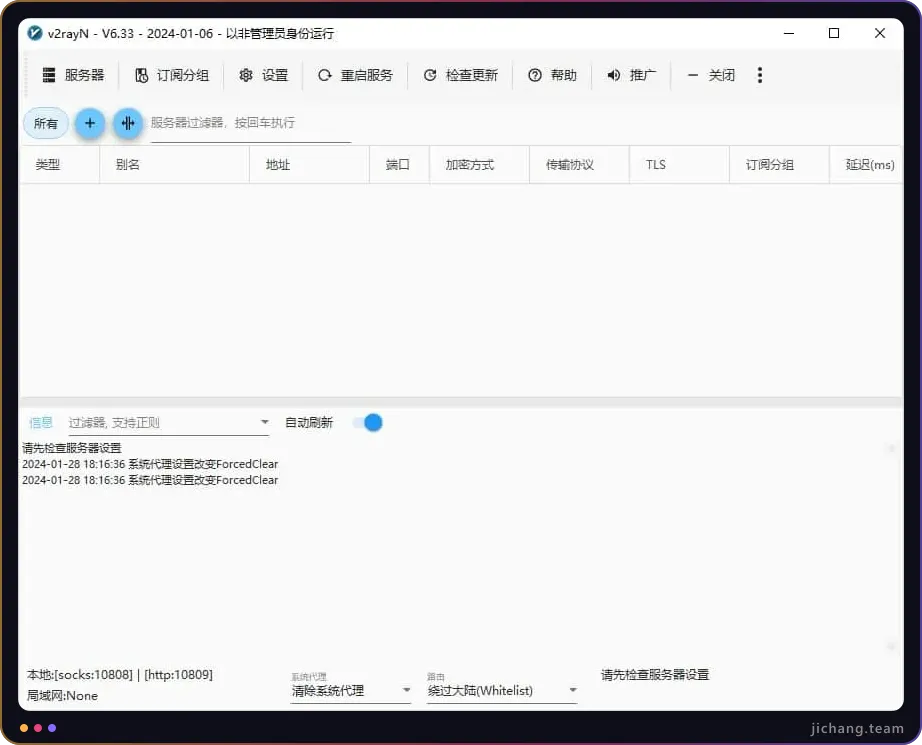
主窗口顶部是服务器、订阅分组、设置等菜单,中间是节点列表,下方是日志,底部状态栏显示本地端口、系统代理和路由模式。截图为 6.x 版,新版菜单文字略有调整。
-
02
解压压缩包后双击运行程序
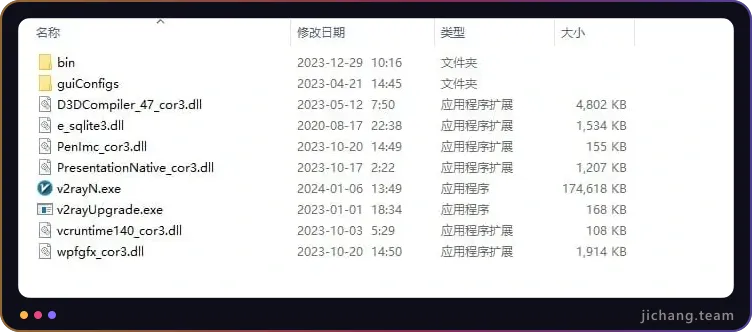
从 GitHub 上 2dust 的发布页下载带内核的 Windows 压缩包,解压到不含中文的路径,文件夹里有 bin、guiConfigs 和 v2rayN.exe,双击运行。
-
03
看看服务器菜单里的添加方式
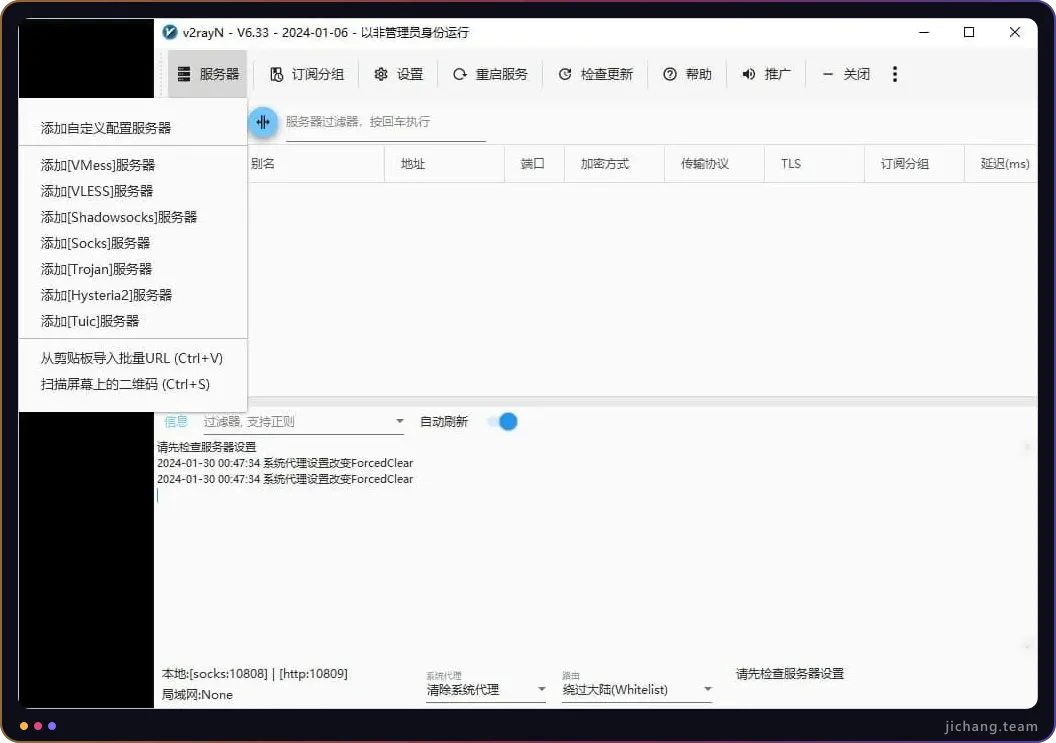
点“服务器”会列出所有添加方式,上半部分按协议手动添加,下半部分是从剪贴板批量导入和扫描屏幕二维码。机场用户主要用订阅分组,这里先了解即可。
-
04
打开订阅分组设置
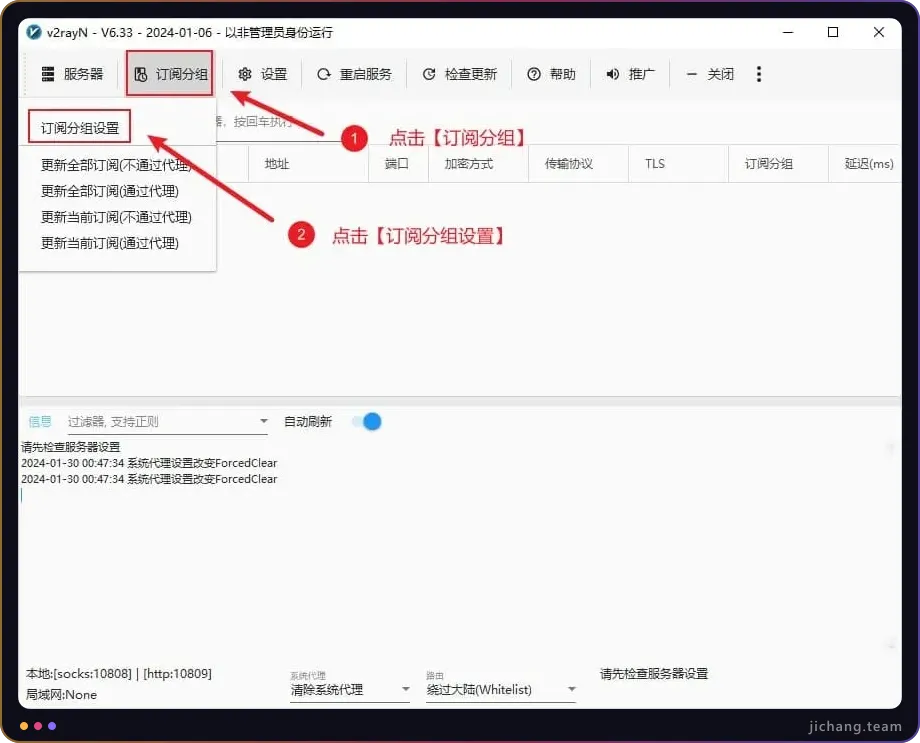
点顶部“订阅分组”,在下拉菜单里选第一项“订阅分组设置”。下面四个更新订阅的选项,等添加完订阅再用。
-
05
点添加新建一个分组
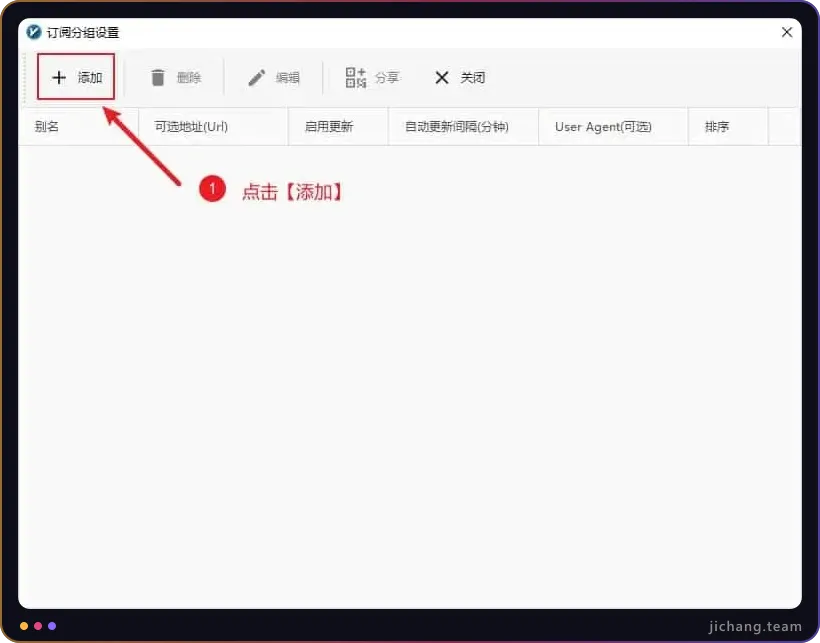
在订阅分组设置窗口里点左上角“添加”。一个机场对应一个分组,以后买了第二家机场,再回来添加一行即可,互不影响。
-
06
填别名和订阅地址后确定
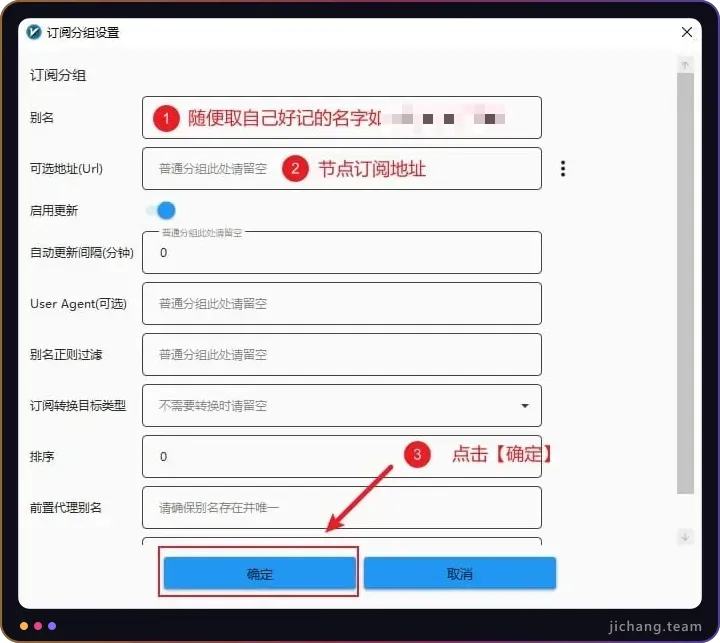
别名随便写个好记的名字,“可选地址(Url)”粘贴机场的通用订阅链接,保持启用更新,其余项普通用户留空,最后点“确定”保存。
-
07
更新全部订阅拉取节点
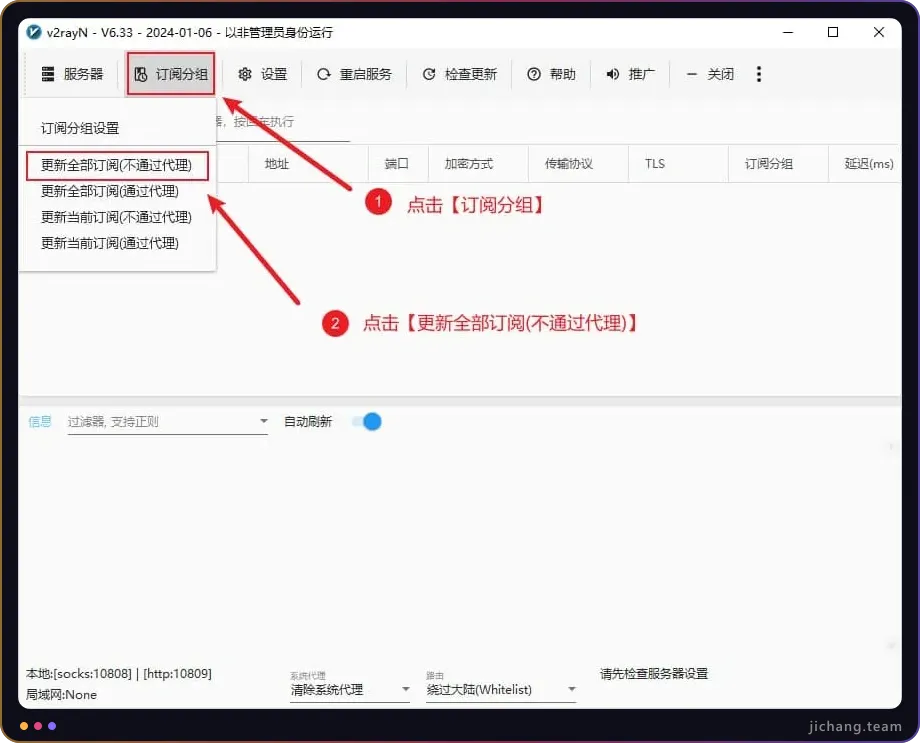
回到主窗口点“订阅分组”,选“更新全部订阅(不通过代理)”,日志提示成功后节点就出现在列表里。选中一个节点按回车,把它设为活动服务器。
-
08
剪贴板批量导入单个节点
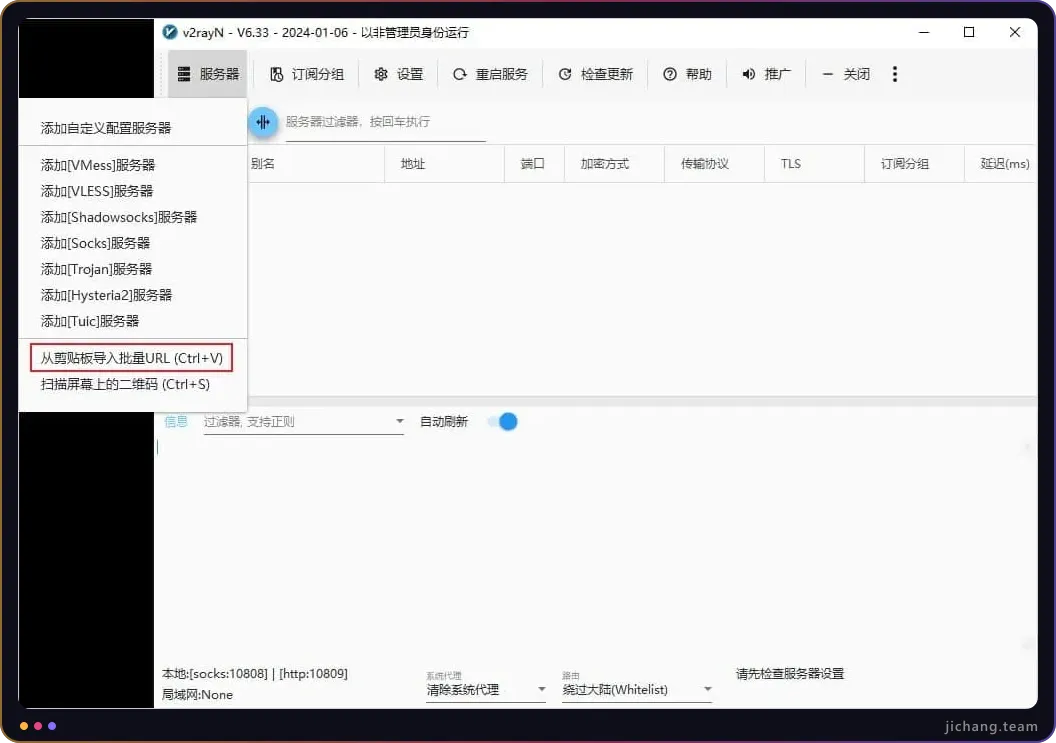
手里有 vmess、vless、trojan 开头的分享链接时,复制后在“服务器”菜单选“从剪贴板导入批量 URL”,或直接按 Ctrl 加 V,多条链接会一次导入。
-
09
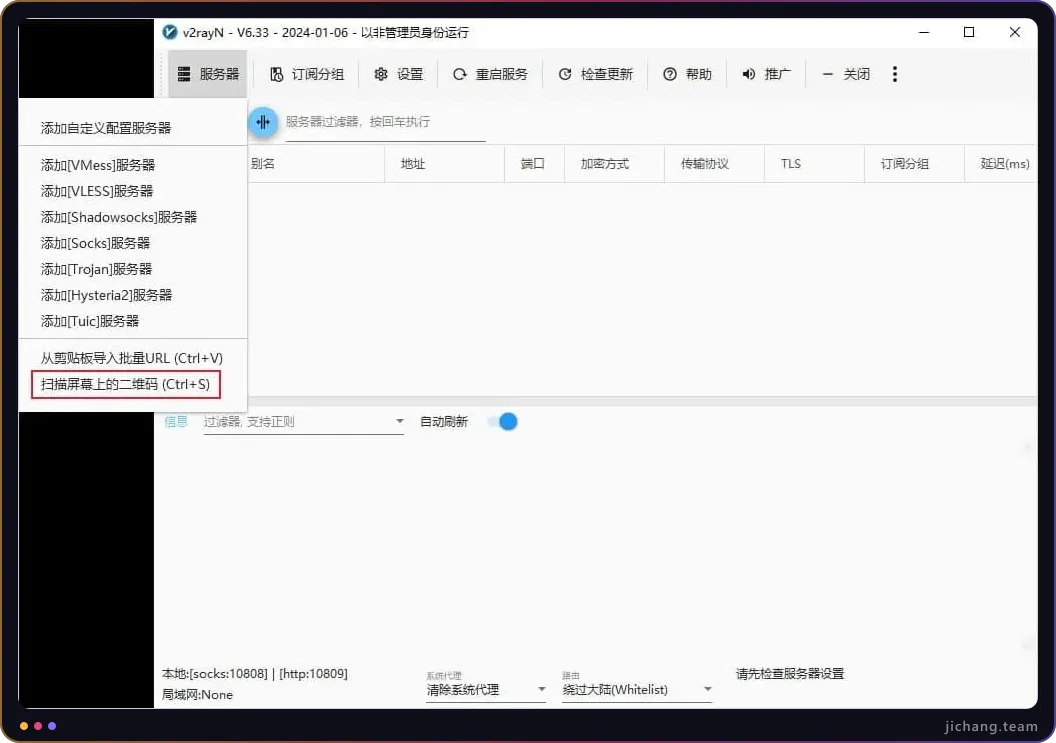
扫描屏幕上的节点二维码
机场后台或别处给的节点二维码,在电脑屏幕上打开后,点“扫描屏幕上的二维码”或按 Ctrl 加 S,v2rayN 会自动识别并添加节点。
-
10
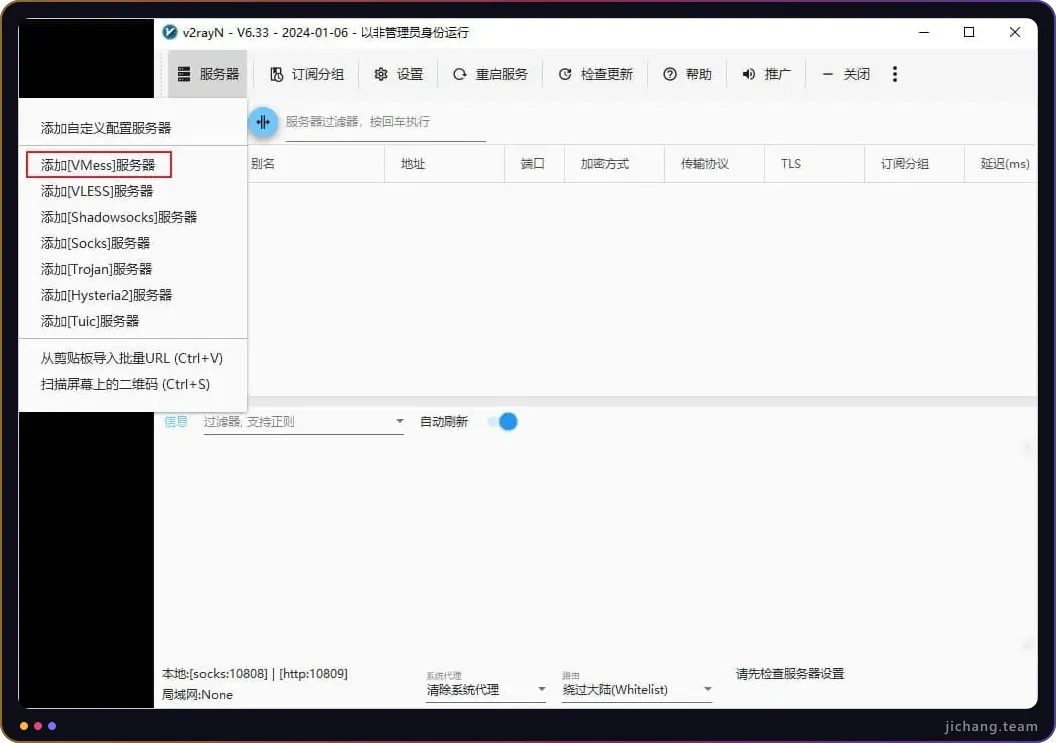
按协议手动添加 VMess 节点
接下来几步是手动添加单个节点,适合自建服务器的读者,机场用户可以直接跳到第 24 步。在“服务器”菜单选“添加 [VMess] 服务器”。
-
11
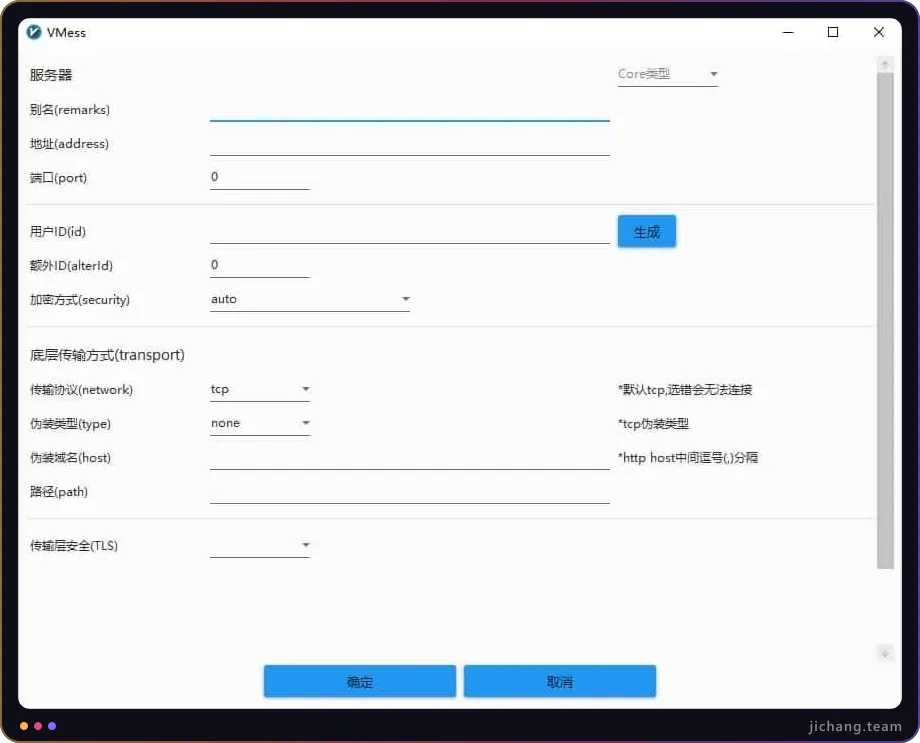
逐项填写 VMess 节点参数
依次填别名、地址、端口、用户 ID,额外 ID 一般填 0,传输协议、伪装域名、路径和 TLS 要与服务端完全一致,任何一项填错都会连不上。
-
12
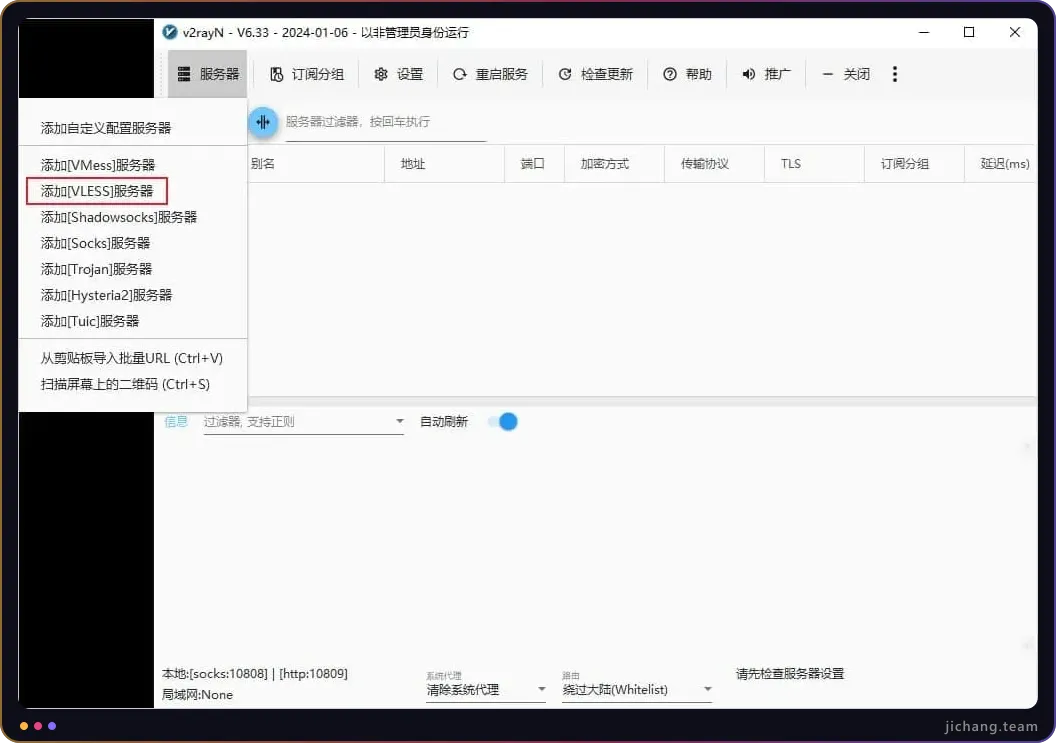
手动添加一个 VLESS 节点
VLESS 是 Xray 常用的协议,在“服务器”菜单选“添加 [VLESS] 服务器”。旧版教程把它叫作 Xray 节点,指的就是这一项。
-
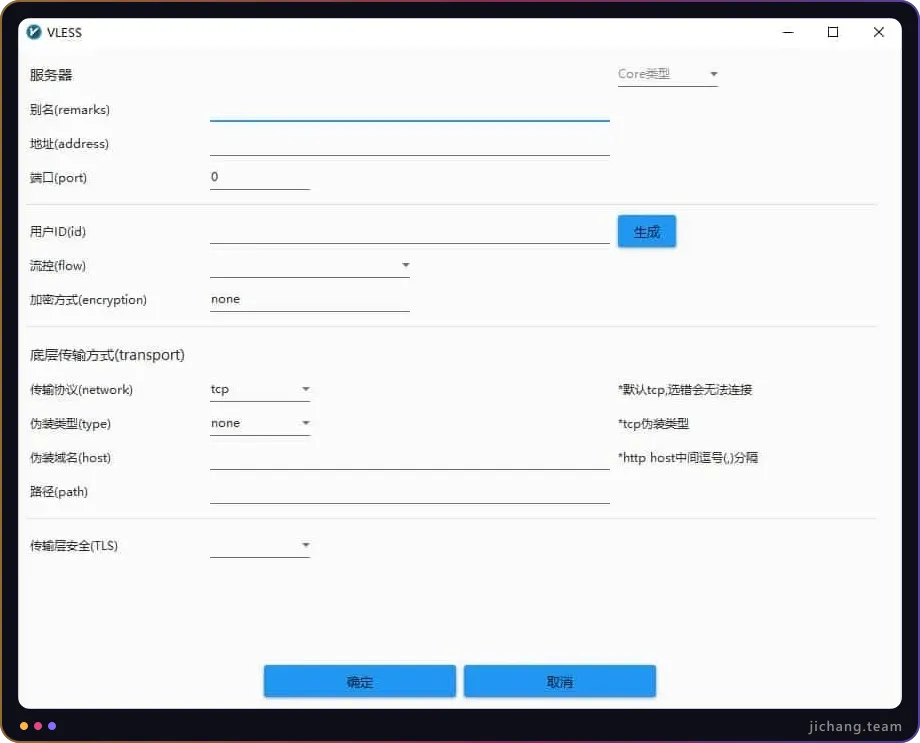
13
逐项填写 VLESS 节点参数
VLESS 需要地址、端口、用户 ID,以及流控、传输协议、TLS 或 Reality 参数。这些参数通常由服务端面板生成,复制分享链接导入比手填更稳妥。
-
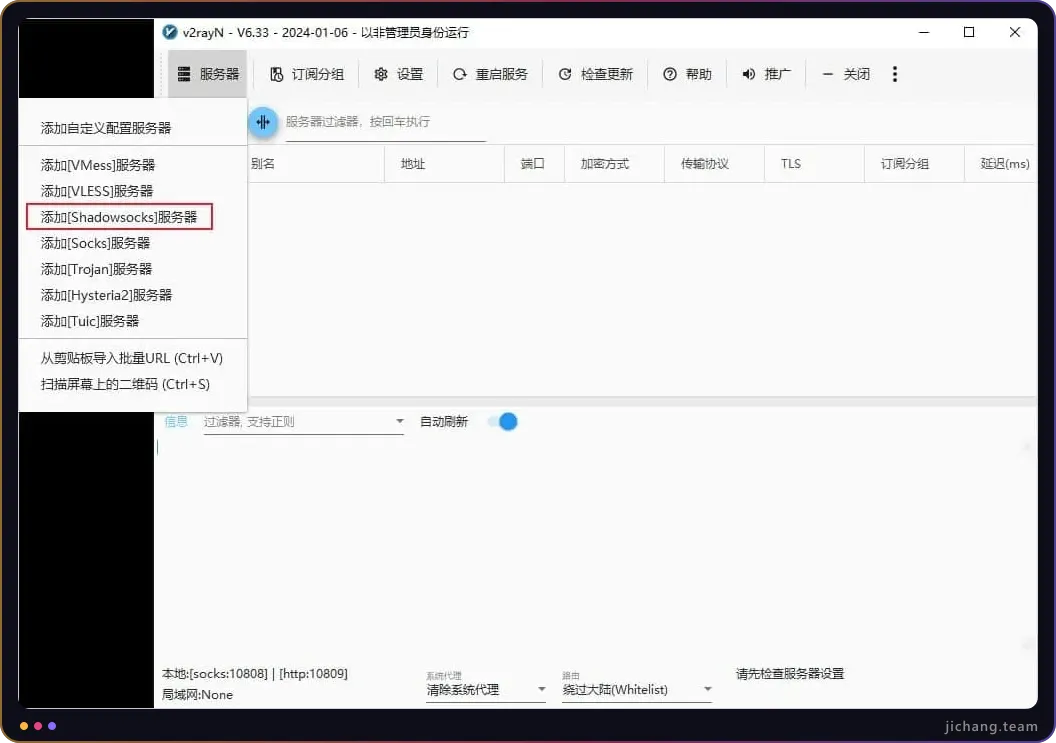
14
手动添加一个 SS 节点
在“服务器”菜单选“添加 [Shadowsocks] 服务器”。Shadowsocks 结构简单,常见于老牌机场和自建 VPS,手动填写也不容易出错。
-
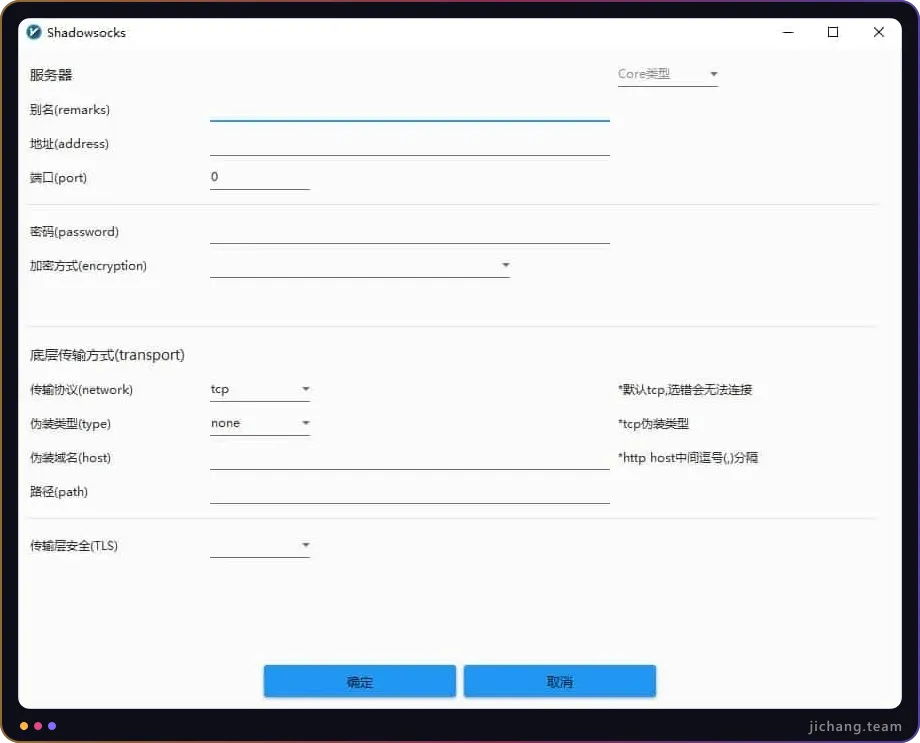
15
填写 SS 节点的四项参数
需要地址、端口、密码和加密方式四项,加密方式要与服务端一致,常见的有 aes-256-gcm、chacha20-ietf-poly1305 等,填完点确定保存。
-
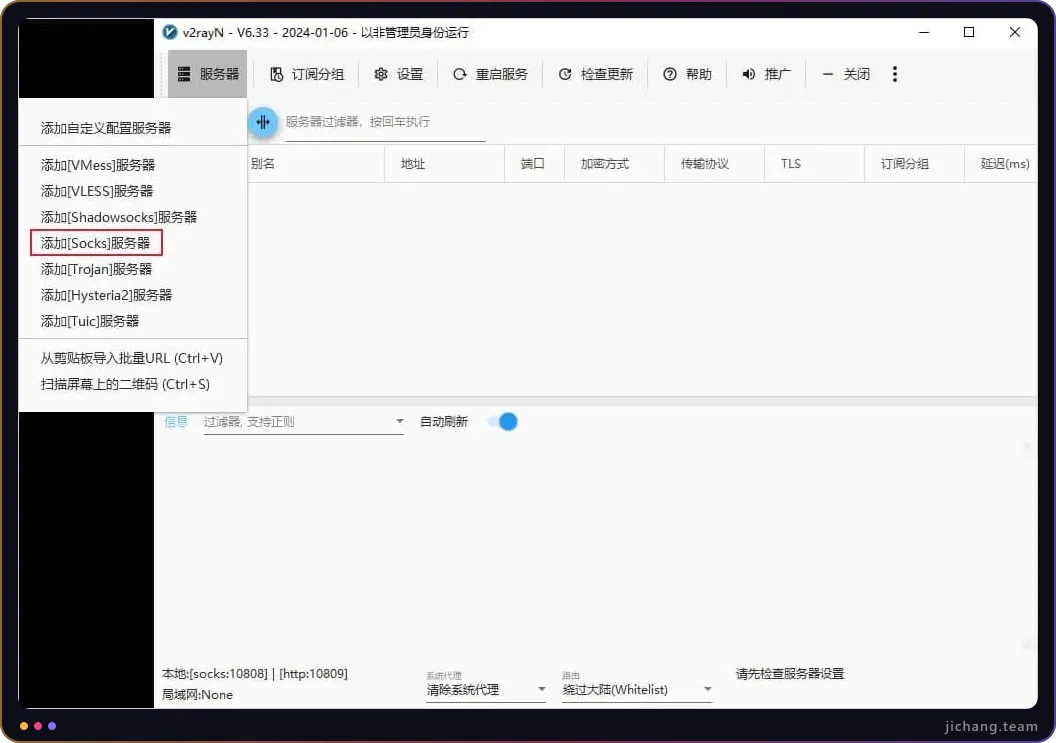
16
手动添加本地 Socks 代理
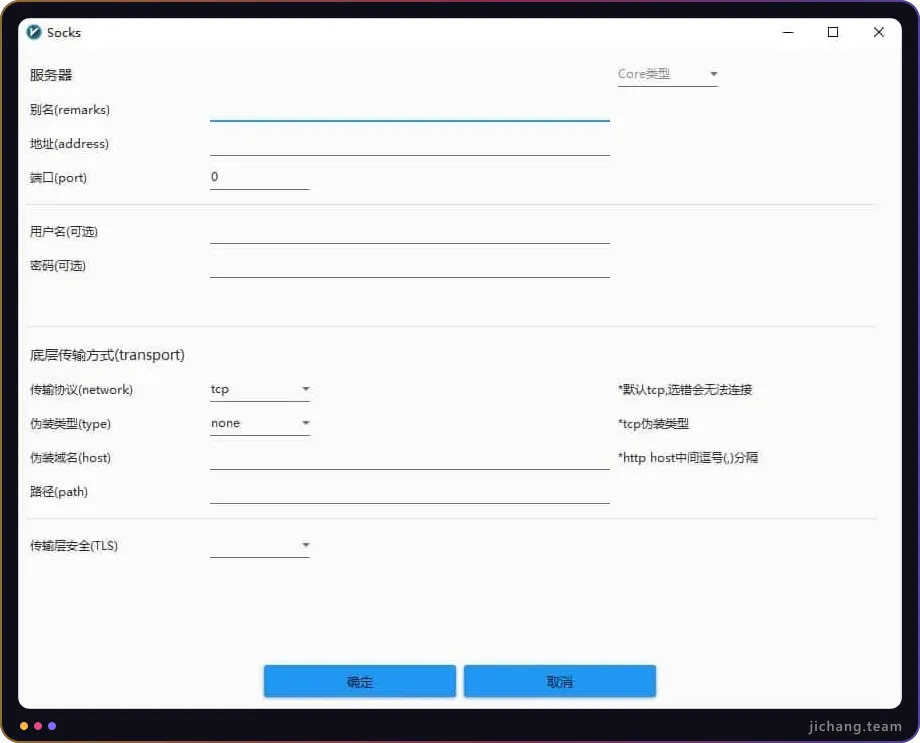
Socks 一般用来接入局域网里另一台设备或其他软件提供的本地代理,在“服务器”菜单选“添加 [Socks] 服务器”打开填写窗口。
-
17
填写 Socks 地址和端口
填别名、地址和端口,有认证的话再填用户名和密码。Socks 本身不加密,只适合在内网或作为链式代理的一环使用,不要直接拿它跨境。
-
18
手动添加一个 Trojan 节点
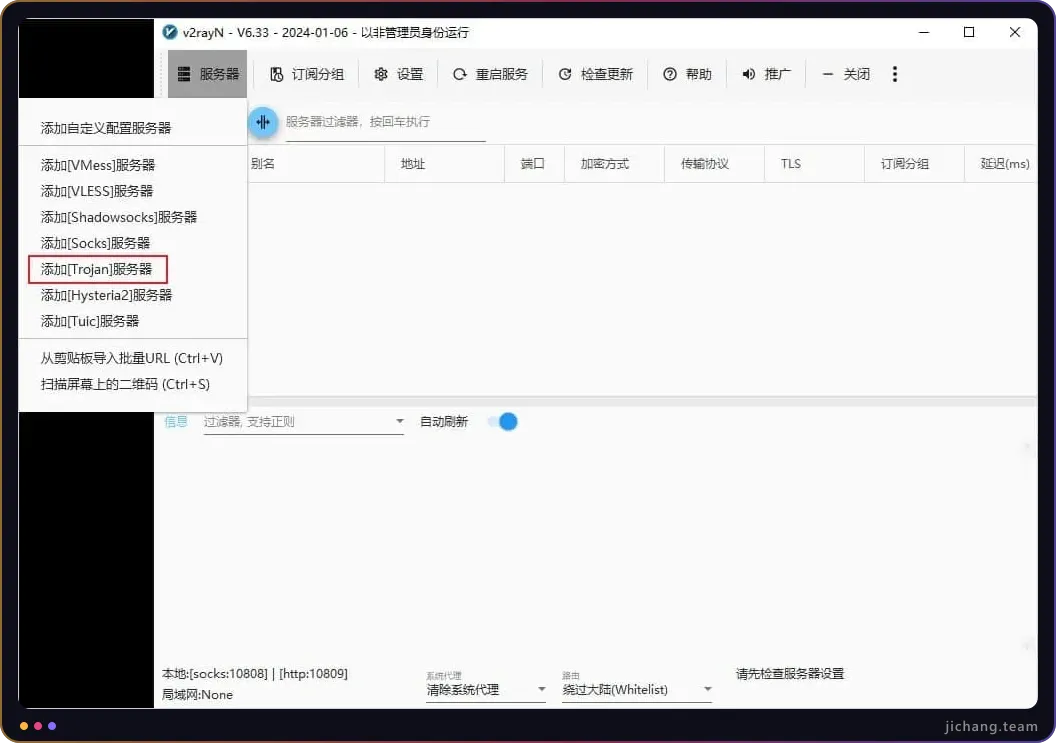
Trojan 把流量伪装成普通的 HTTPS 访问,在“服务器”菜单选“添加 [Trojan] 服务器”。不少机场的节点就是这个协议,订阅导入后列表里能看到。
-
19
逐项填写 Trojan 节点参数
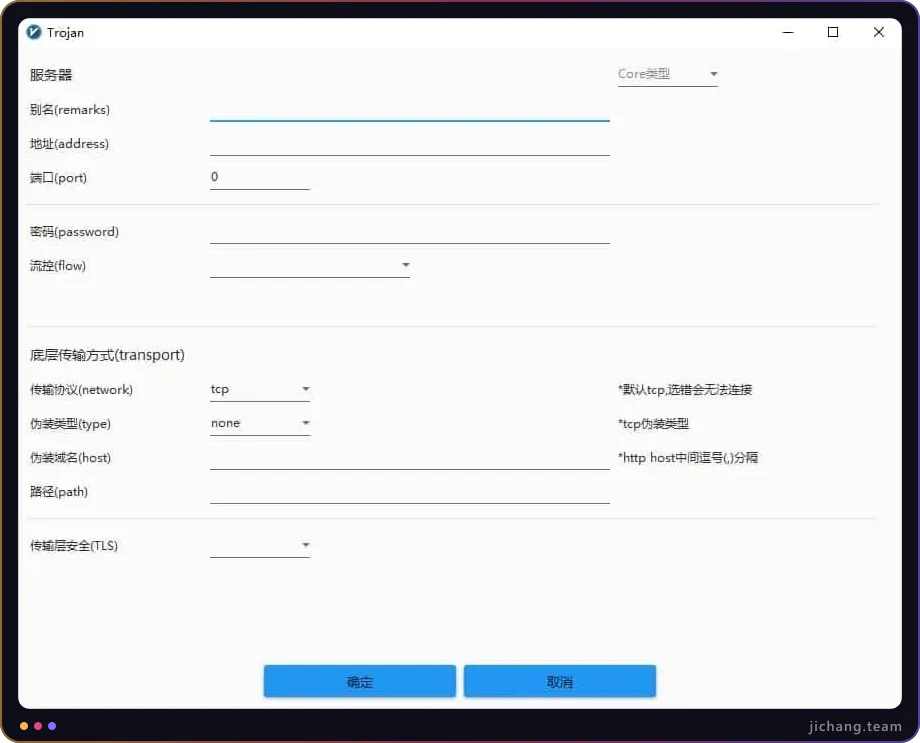
需要地址、端口和密码,TLS 保持开启,伪装域名填证书对应的域名。服务端用自签证书时才需要允许不安全连接,正规机场一般用不到。
-
20
手动添加 Hysteria2 类节点
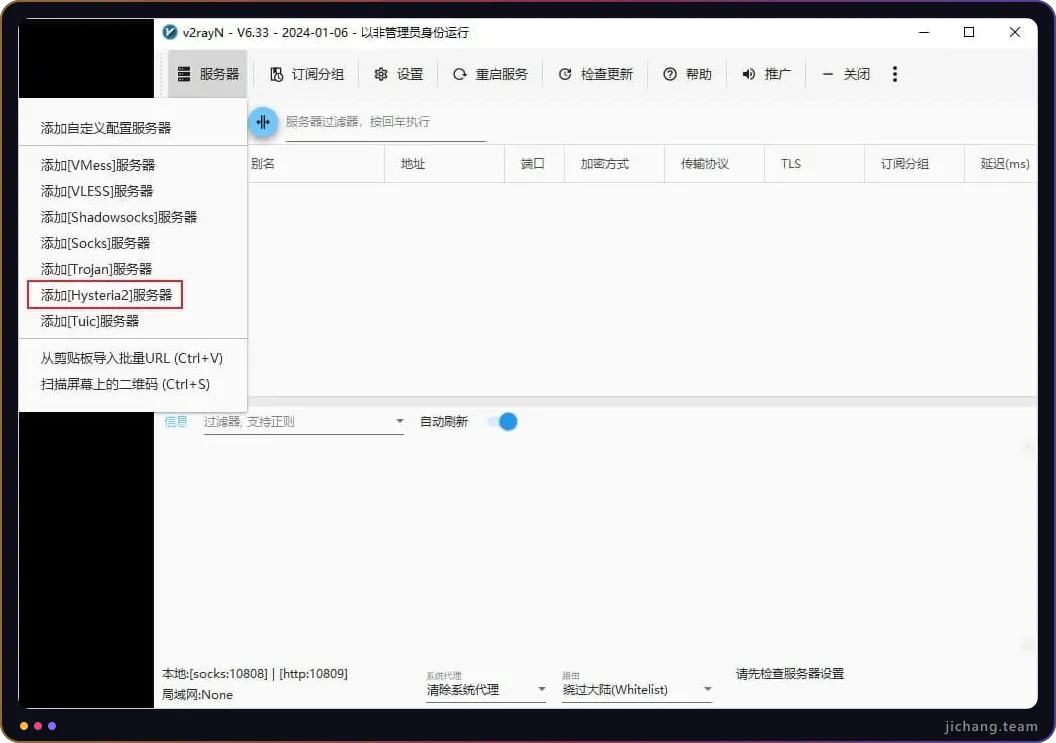
Hysteria2 基于 QUIC,在丢包较多的网络下往往表现更好。在“服务器”菜单选“添加 [Hysteria2] 服务器”,部分运营商会对 UDP 限速,效果因地区而异。
-
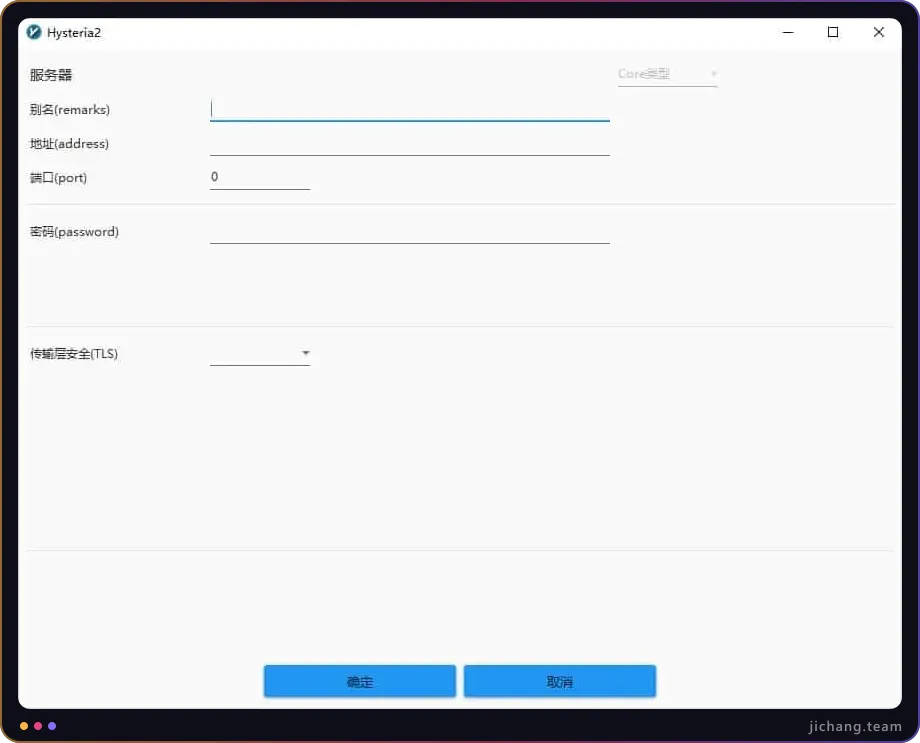
21
填写 Hysteria2 节点的参数
填写地址、端口和密码,TLS 部分的伪装域名要和服务端证书一致。它走 UDP,公司或学校网络屏蔽 UDP 时这类节点会连不上,换 TCP 协议的节点即可。
-
22
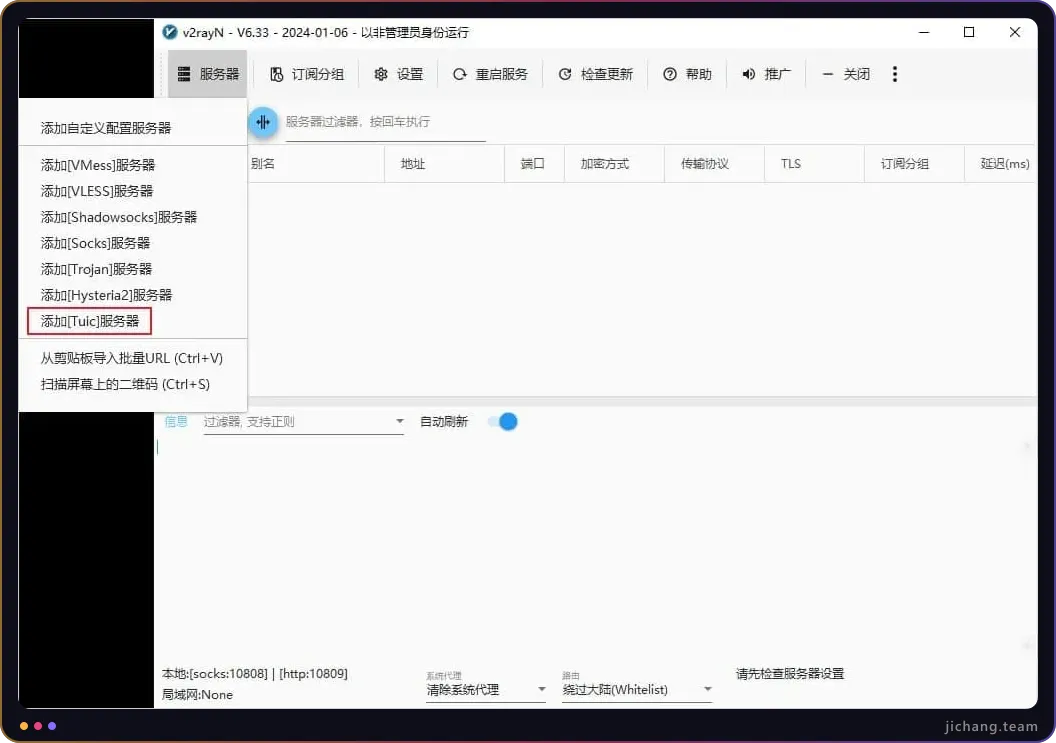
最后手动添加 TUIC 节点
TUIC 同样基于 QUIC,在“服务器”菜单最后一项选“添加 [Tuic] 服务器”。它和 Hysteria2 的适用场景接近,选哪个看服务端支持什么。
-
23
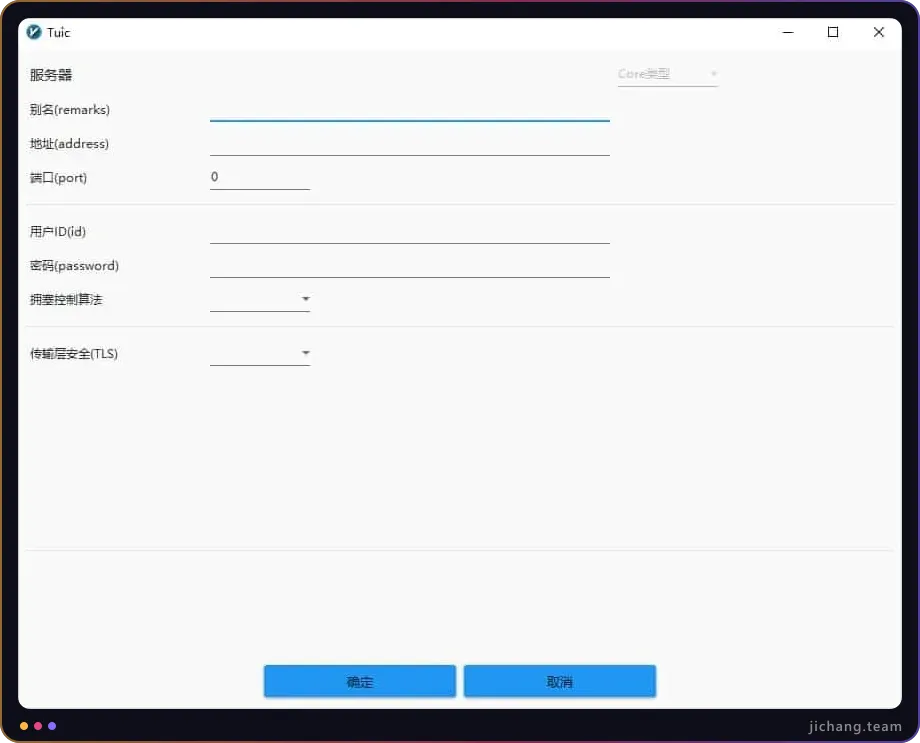
逐项填写 TUIC 节点参数
需要地址、端口、用户 ID 和密码,再选拥塞控制算法,常见的是 bbr,最后设置 TLS。参数要与服务端配置一一对应,填完点确定保存。
-
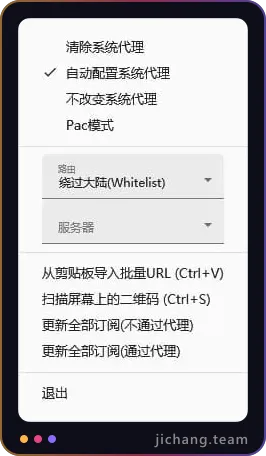
24
托盘菜单设置系统代理
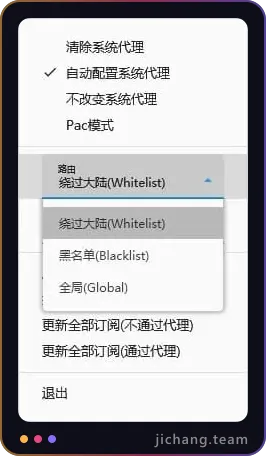
右键任务栏右下角的 v2rayN 图标,选“自动配置系统代理”,浏览器就会走代理。“清除系统代理”等于关闭,“不改变系统代理”适合配合浏览器扩展。
-
25
托盘里切换路由模式
同一个托盘菜单里的“路由”下拉框有三项,绕过大陆让国内网站直连,黑名单只代理被墙的网站,全局让所有流量走节点。日常选绕过大陆。
-
26
设置里打开开机启动
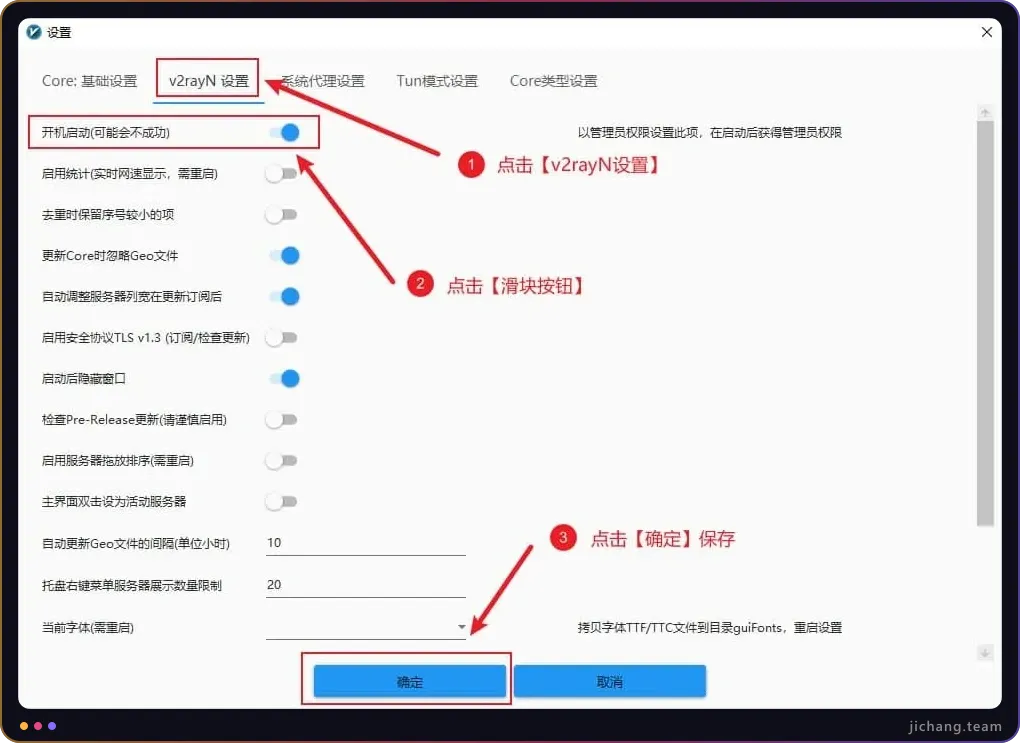
点顶部“设置”,切到“v2rayN 设置”标签,打开“开机启动”,再点确定保存。旁边提示可能不成功,遇到这种情况以管理员身份运行一次再设置。
-
27
检查更新程序与内核
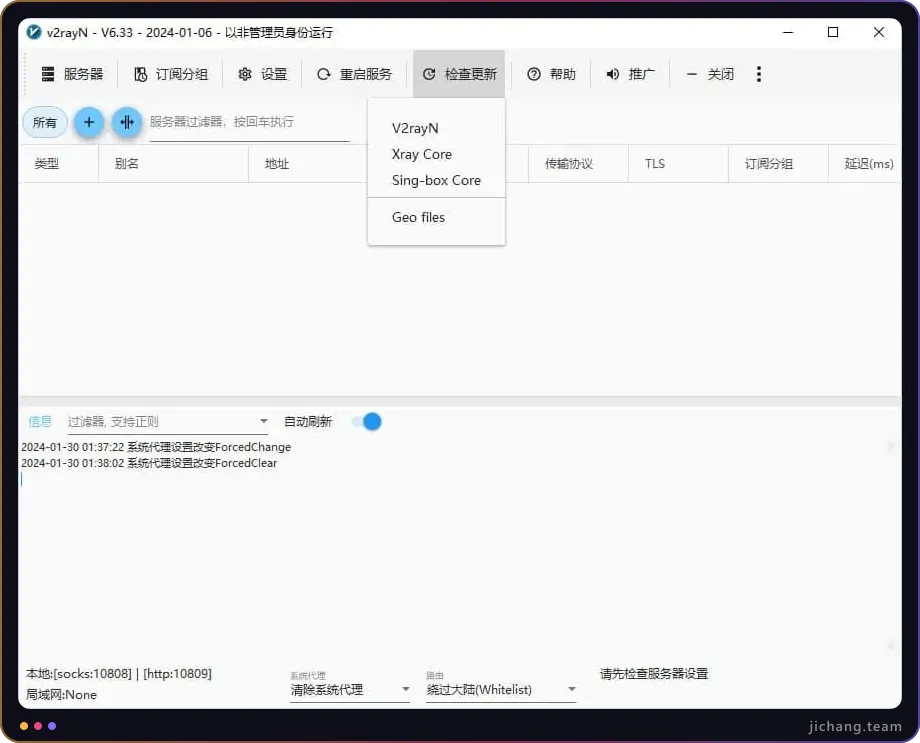
顶部“检查更新”里可以分别更新 v2rayN 本体、Xray 内核、sing-box 内核和 Geo 文件。Geo 文件决定哪些网站算国内,建议隔一段时间更新一次。
开始前准备什么
v2rayN 由 2dust 在 GitHub 上开源维护,支持 Xray、sing-box 等多个内核,新版已经有 Windows、Linux、macOS 三个平台的安装包。它导入的是机场的通用订阅,也就是面板里写着“V2Ray 订阅”或“通用订阅”的那条链接,在浏览器里打开是一长串 Base64 字符,看起来像乱码属于正常。
解压路径不要带中文和空格,也不要放在需要管理员权限的系统目录,否则自动更新和写入配置可能失败。本文截图来自 6.x 版,新版把部分菜单换了说法,按关键词找就行。
导入后连不上怎么排查
- 节点列表为空,确认订阅分组里填的是通用订阅,再更新一次。
- 列表有节点但不通,右键测试真连接延迟,挑有数值的节点按回车设为活动。
- 底部系统代理显示“清除系统代理”时等于没开,改成自动配置。
- 电脑时间偏差超过一两分钟,VLESS、VMess 握手就会失败,同步一下系统时间。
- 杀毒软件可能把内核文件当成可疑程序隔离,到隔离区恢复并加入信任。
这个客户端适合谁
机场只给通用订阅、或者需要手动管理大量单节点的读者,v2rayN 是 Windows 上的老牌选择,协议覆盖很全。它的分流以路由模式为主,策略组玩法不如 Clash 系灵活。习惯 Clash 订阅的可以看 Clash Verge Rev,手机上对应的工具是 v2rayNG。
v2rayN 订阅更新失败怎么办?
先确认粘贴的是通用订阅,Clash 订阅 v2rayN 不能直接用。链接正确仍然失败,多半是订阅域名被当前网络干扰,可以先连上一个能用的节点,再选“更新全部订阅(通过代理)”。订阅过期同样会失败。
v2rayN 打开后提示缺少 .NET 怎么办?
6.x 版需要微软的 .NET 桌面运行时,按提示到微软官网下载对应版本安装即可。部分新版发布包已经自带运行库,优先下载这类压缩包,解压就能运行,省去单独安装的步骤。
v2rayN 能连上但打不开 Google?
看底部状态栏的系统代理是否为自动配置,路由是否为绕过大陆。再在节点列表里右键测试真连接延迟,挑能通的节点按回车设为活动。浏览器里的代理扩展也会干扰,先关掉再试。
v2rayN 的 Tun 模式有什么用?
系统代理只对浏览器这类遵守代理设置的程序生效,游戏和命令行工具会绕过去。打开底部的启用 Tun 模式后,所有流量都交给 v2rayN 处理,首次开启需要以管理员身份运行。