图文教程 · macOS · 10 步
Clash Party(原 Mihomo Party)Mac 版教程|macOS 导入机场订阅(2026)
Mac 上想用卡片式界面的 mihomo 客户端,可以看这篇 Clash Party 教程。Clash Party 就是改名后的 Mihomo Party,10 张截图拍自改名前的界面,覆盖复制订阅、订阅管理导入、代理组选节点、系统代理开关、开机自启和订阅更新,另附 Mac 授权与安装问题。
开始前准备 一份机场订阅链接(在机场用户中心复制) Clash Party,从官方渠道安装 还没有订阅?先看机场推荐 -
01
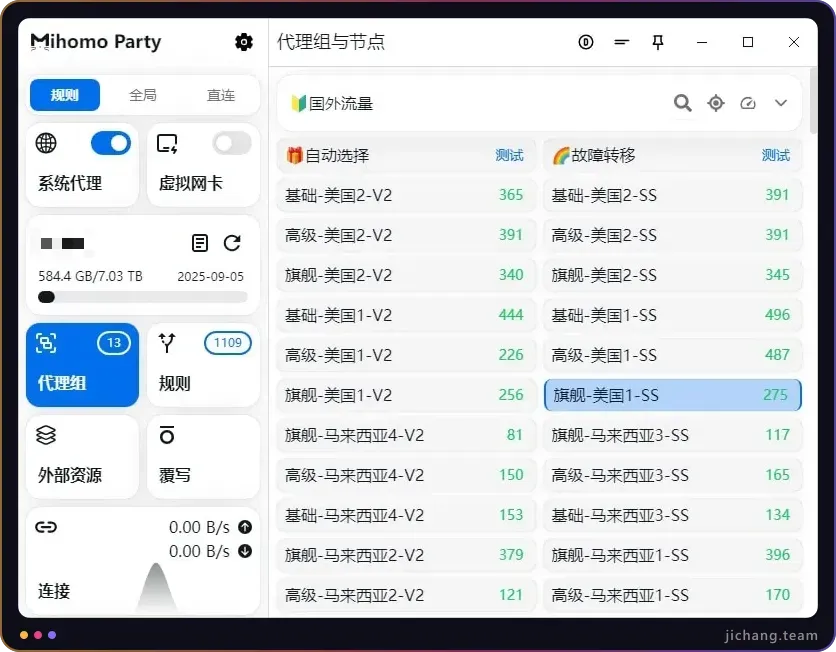
先看懂左侧控制卡片
主窗口左边是一列控制卡片,最上面切换规则、全局、直连,往下是系统代理、虚拟网卡、订阅、代理组、规则、外部资源、覆写和连接,点哪张右侧就显示哪部分。
-
02
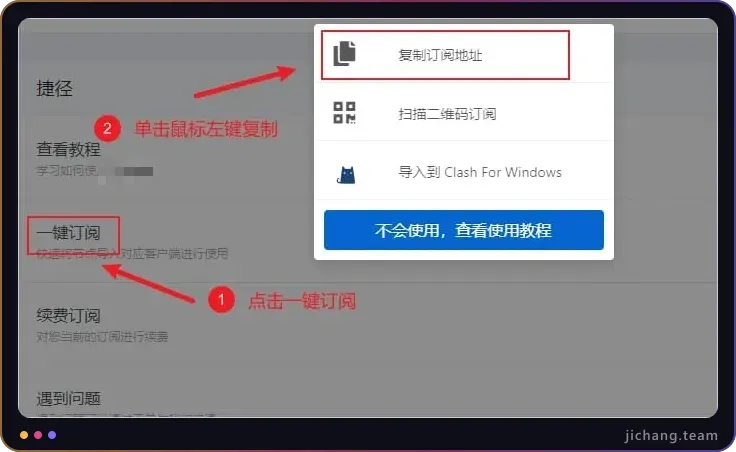
机场后台复制订阅地址
在浏览器里打开机场后台,找到捷径区域的“一键订阅”,菜单里选第一项“复制订阅地址”。复制后可以先粘到备忘录里看一眼,确认链接完整。
-
03
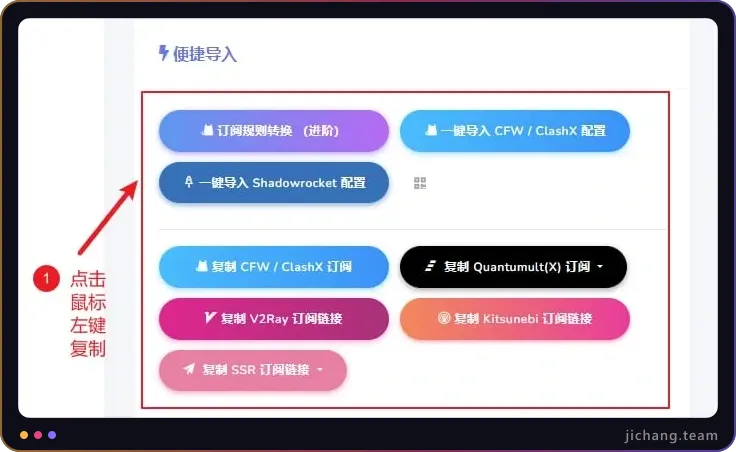
按钮式面板选 Clash 订阅
如果你的机场面板是一排彩色按钮,点写着 CFW 或 ClashX 的那个复制。Shadowrocket、Quantumult X、V2Ray 这些格式导入 Clash Party 后通常用不了。
-
04
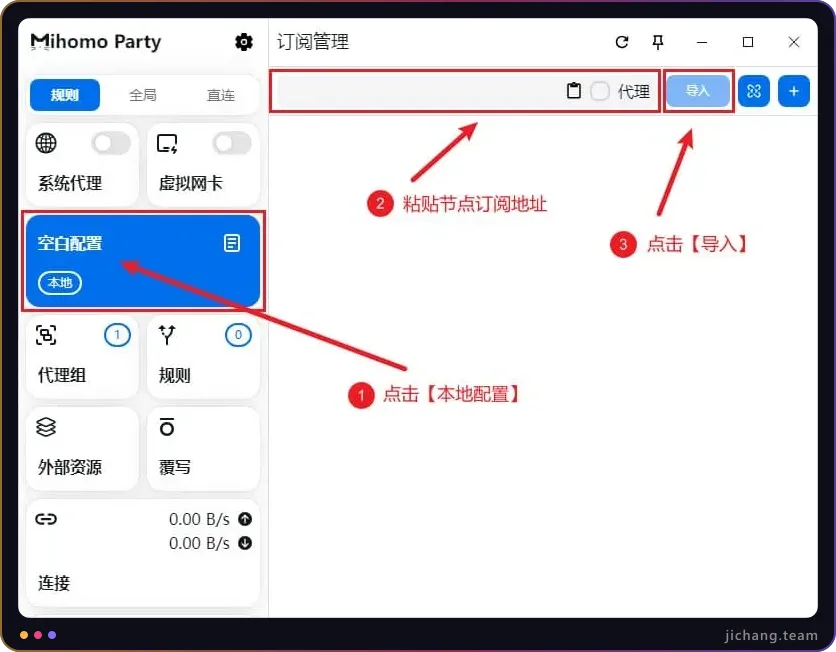
在订阅管理粘贴后导入
点左侧订阅卡片进入订阅管理,按 Command 加 V 把链接粘到顶部输入框,点“导入”。输入框右边的剪贴板图标也能直接读取剪贴板。
-
05
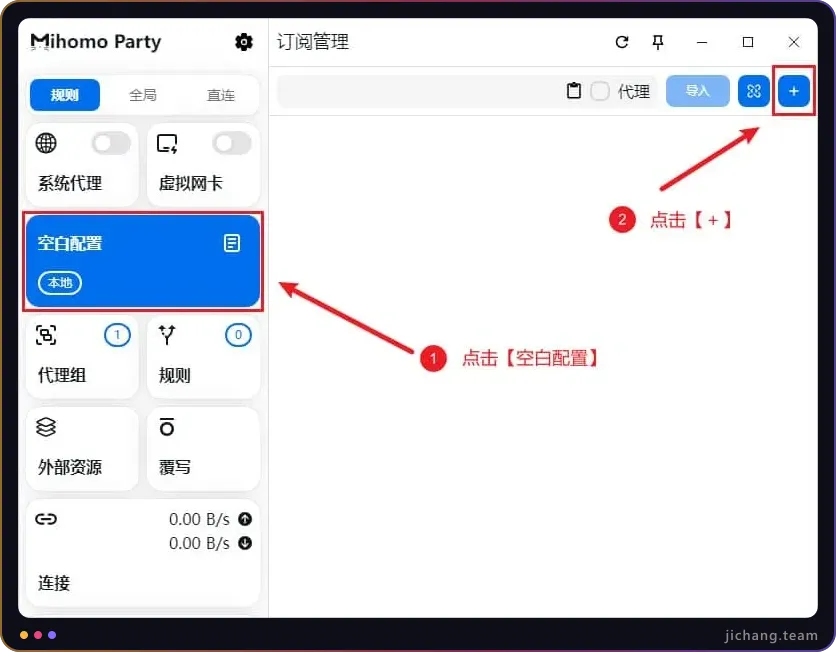
了解加号的新建功能
右上角“+”用来新建配置,适合手里已有 yaml 文件或想自己写配置的读者。本地配置不会跟着机场更新,一般用户用远程导入即可。
-
06
导入后核对卡片信息
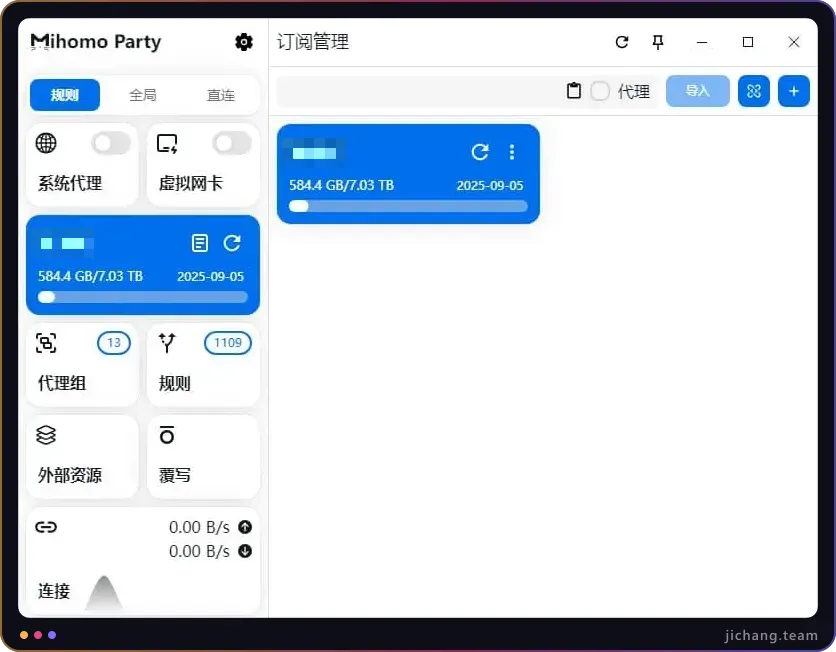
订阅管理出现新卡片,写着已用流量、总量和到期日。左侧代理组、规则后面的数字也变了,说明这份配置已被选中并加载,可以开始选节点。
-
07
在代理组里挑一个节点
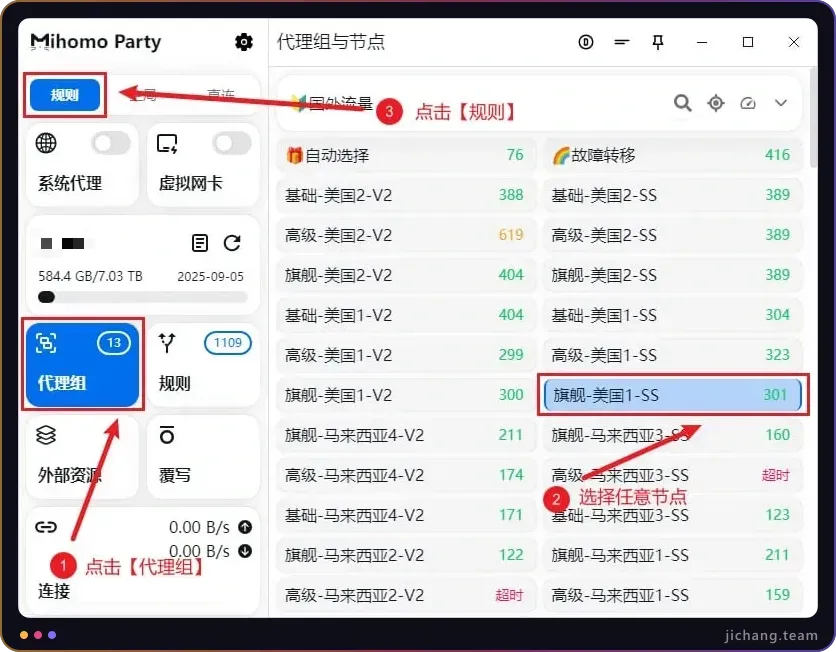
点左侧“代理组”,右侧按策略组列出节点和延迟。点中一个节点即可,数字越小越好,显示超时的跳过。顶部保持“规则”,国内网站才会直连。
-
08
打开系统代理开关
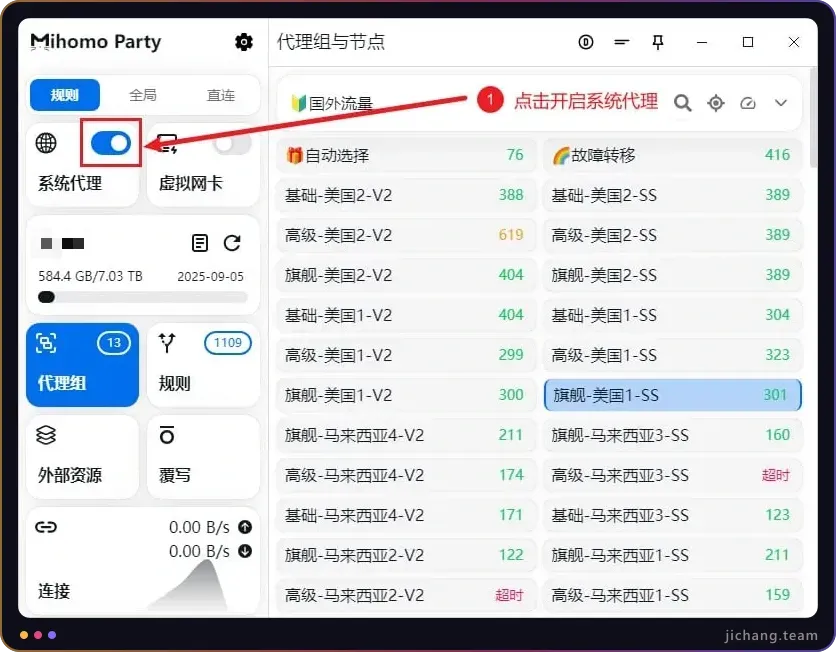
点亮左侧“系统代理”,Safari、Chrome 马上生效。macOS 第一次修改网络设置时,可能要求输入开机密码授权。终端程序需要代理时再打开虚拟网卡。
-
09
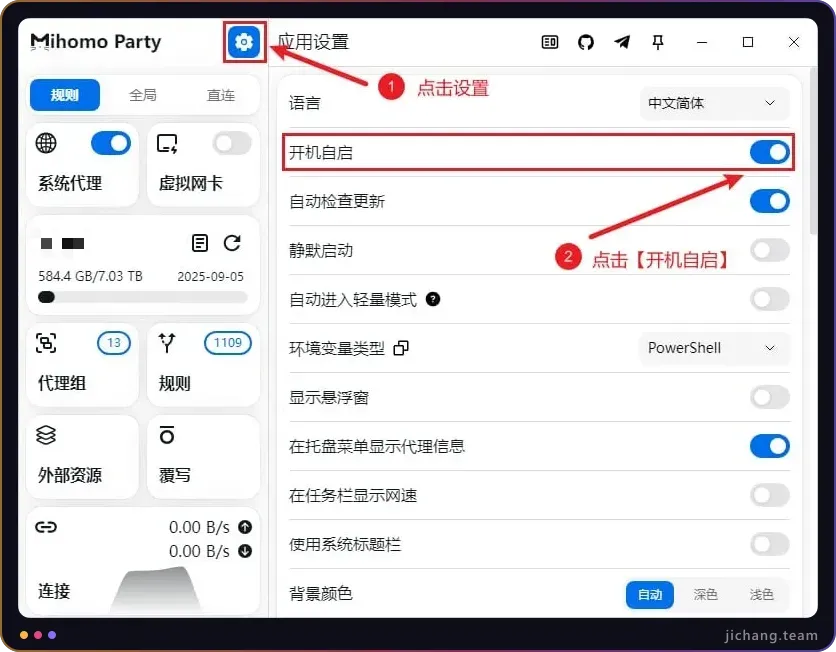
应用设置里开启开机自启
点左上角齿轮进入应用设置,打开“开机自启”,Clash Party 会加入 macOS 登录项。不想每次开机都弹窗,可以同时打开静默启动,只保留菜单栏图标。
-
10
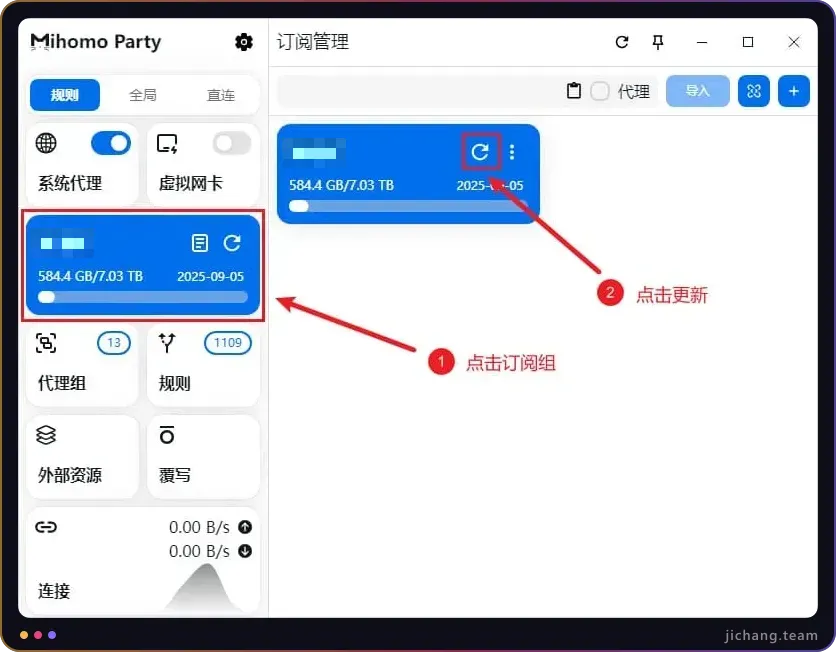
用刷新图标更新订阅
订阅管理里点卡片右上角的刷新图标,就能重新拉取订阅。机场发公告调整节点,或者续费后流量数字没变,都可以手动刷新一次确认。
开始前准备什么
Clash Party 是 Mihomo Party 改名后的版本,由 mihomo-party-org 在 GitHub 上维护,我们写这篇时发布页最新的是 2026 年 11 月 20 日发布的 v2.0.5。发布页提供 macOS 安装包,Apple 芯片和 Intel 芯片分开打包,下载前看清文件名里的架构标识。名字相近的 Sparkle 是另一个独立项目,别下错仓库。
本文截图拍自改名前 Mihomo Party 的 Windows 版界面,Clash Party 沿用了这套布局,Mac 上窗口按钮在左上角,其他位置一致。第一次打开如果提示无法验证开发者,到隐私与安全性里点仍要打开,具体见文末问答。
订阅方面准备 Clash 格式链接。如果 Mac 上同时装着 ClashX 或 Surge,导入前先退出它们,避免抢占系统代理设置。
导入后连不上怎么排查
- 左侧订阅卡片显示的是不是刚导入的机场,不是的话进订阅管理点选它。
- 规则、全局、直连三个标签里误点直连,所有流量都不会走代理。
- 代理组里节点全是超时,先刷新订阅,再去机场后台看到期日期和剩余流量。
- 系统设置的网络详情里检查代理设置,软件退出后残留的代理地址会导致断网,手动关掉即可。
- macOS 系统时间要设为自动,偏差大时节点握手会失败。
这个客户端适合谁
喜欢在一个窗口里看全所有状态、偶尔需要改覆写配置的 Mac 用户,Clash Party 用起来很顺手。想找用户更多、资料更全的同类软件,可以看 Clash Verge Rev Mac 版教程,两者的订阅链接可以通用,切换时不用重新找机场要链接。
Mac 打开 Clash Party 提示无法验证开发者怎么办?
到系统设置的隐私与安全性页面,找到被阻止的 Clash Party 点“仍要打开”。如果提示应用已损坏,多半是下载时被加上了隔离标记,确认安装包来自 GitHub 官方发布页后,可以用终端的 xattr 命令移除隔离属性。
Clash Party 的虚拟网卡在 Mac 上怎么开?
点亮左侧的虚拟网卡开关,首次开启时会请求管理员授权,按提示输入密码即可。开启后所有 App 的流量都按规则处理,终端也不用再单独设置代理。用完想关掉,再点一次开关就行。
Clash Party 和 Clash Verge Rev 在 Mac 上选哪个?
两个都基于 mihomo 内核,订阅通用。Clash Party 首页信息密度高,覆写和外部资源入口更直接。Clash Verge Rev 用户多、资料多,遇到问题更容易查到答案。都是免费的,可以各装一个试试,但不要同时开。