图文教程 · Windows · 10 步
Clash Party(原 Mihomo Party)使用教程|Windows 导入机场订阅与开系统代理(2026)
Clash Party 就是改名后的 Mihomo Party,由 mihomo-party-org 维护,内核是 mihomo,卡片式界面一屏能看全状态。这篇用 10 张截图讲清复制订阅、在订阅管理导入、选代理组节点、开系统代理、设置开机自启和更新订阅,适合 Windows 新手。
开始前准备 一份机场订阅链接(在机场用户中心复制) Clash Party,从官方渠道安装 还没有订阅?先看机场推荐 -
01
认识卡片式的主界面
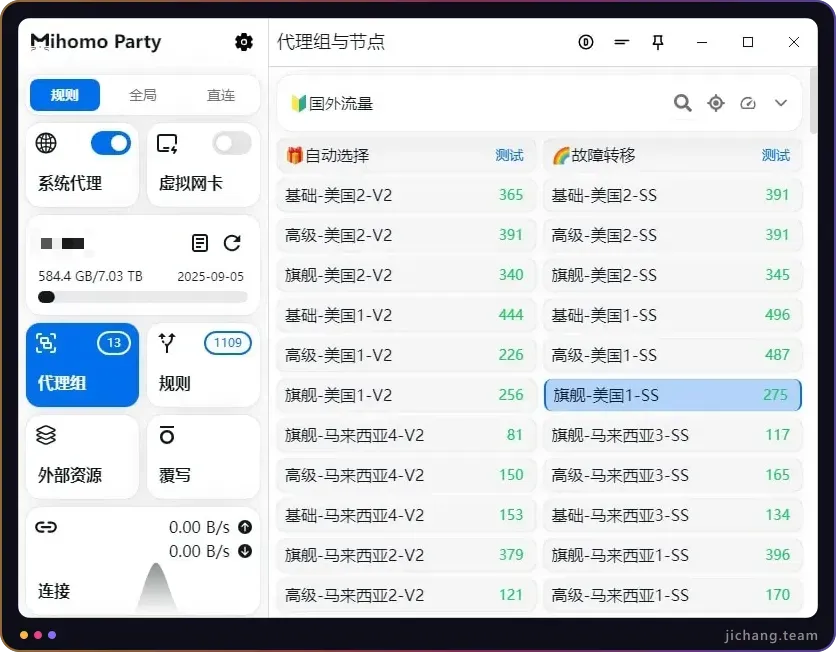
左侧一列卡片是主控区,顶部切换规则、全局、直连,下面是系统代理和虚拟网卡开关、订阅卡片、代理组和规则数量。右侧显示当前选中卡片的详细内容。
-
02
在机场后台点一键订阅
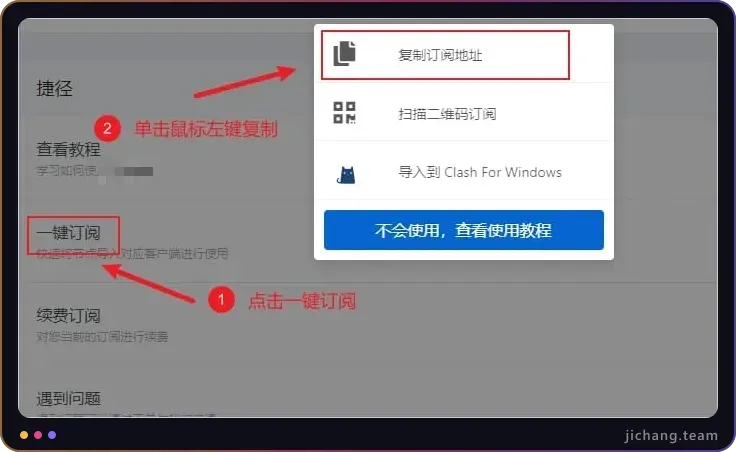
登录机场后台,在首页捷径区域点“一键订阅”,弹出菜单后点“复制订阅地址”。订阅地址相当于账号凭证,复制后不要发给别人。
-
03
便捷导入里复制 Clash 订阅
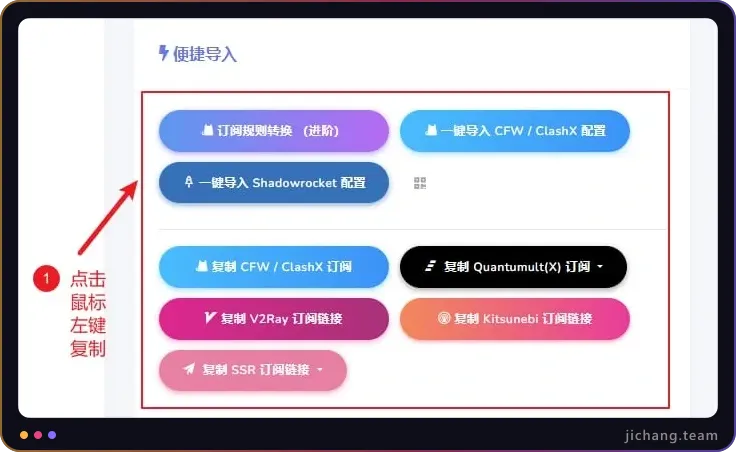
有的机场面板把各客户端链接列成一排按钮,这时点“复制 CFW / ClashX 订阅”这类 Clash 格式的按钮。Clash Party 用的是 mihomo 内核,Clash 订阅都能识别。
-
04
订阅管理里粘贴并导入
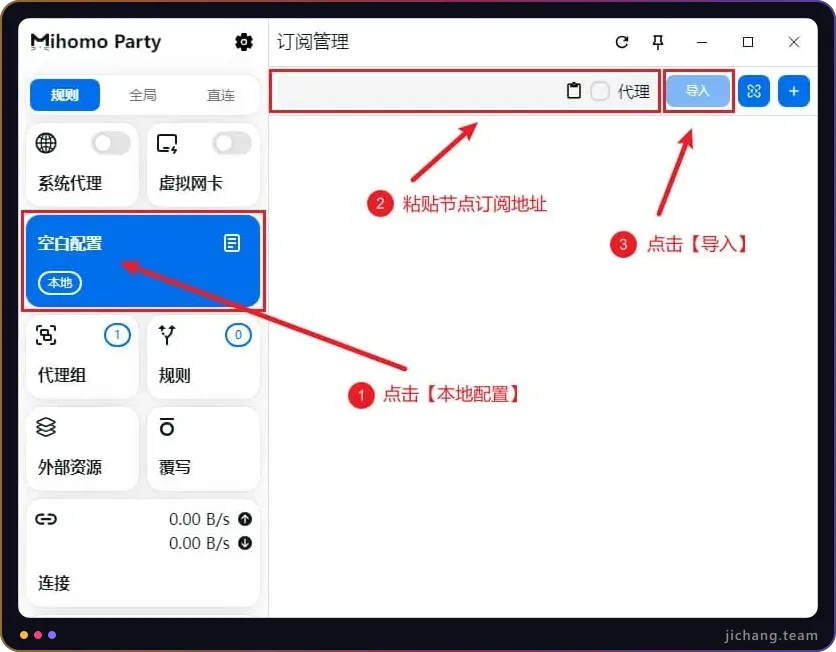
回到客户端,点左侧的订阅卡片进入订阅管理,在顶部输入框粘贴订阅地址,点右侧“导入”。输入框旁的“代理”勾选后,会经由当前代理下载订阅。
-
05
了解加号新建配置的用途
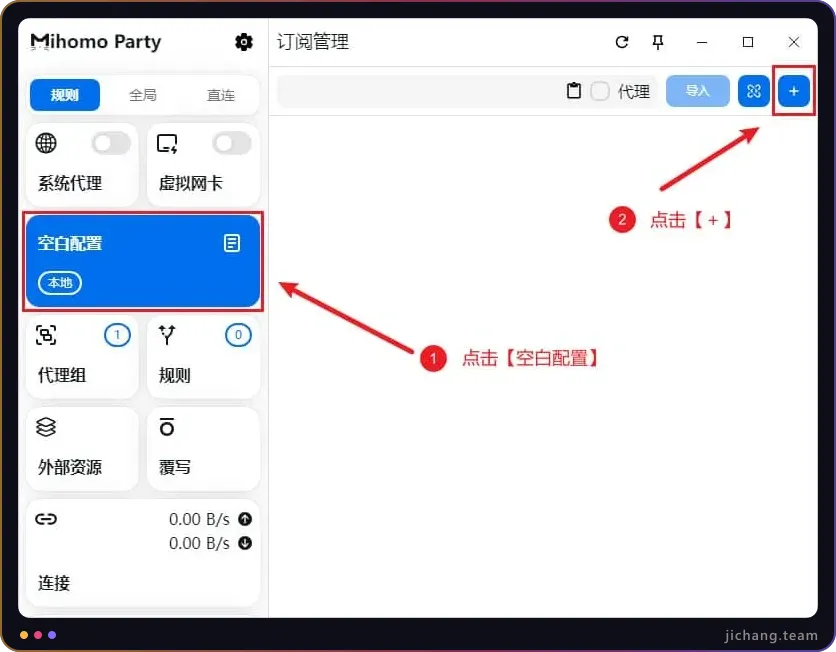
订阅管理右上角的“+”用来新建配置,适合手里已有 yaml 配置文件、或者想自己写配置的情况。机场用户一般用上一步的远程导入就够了。
-
06
确认订阅卡片显示流量
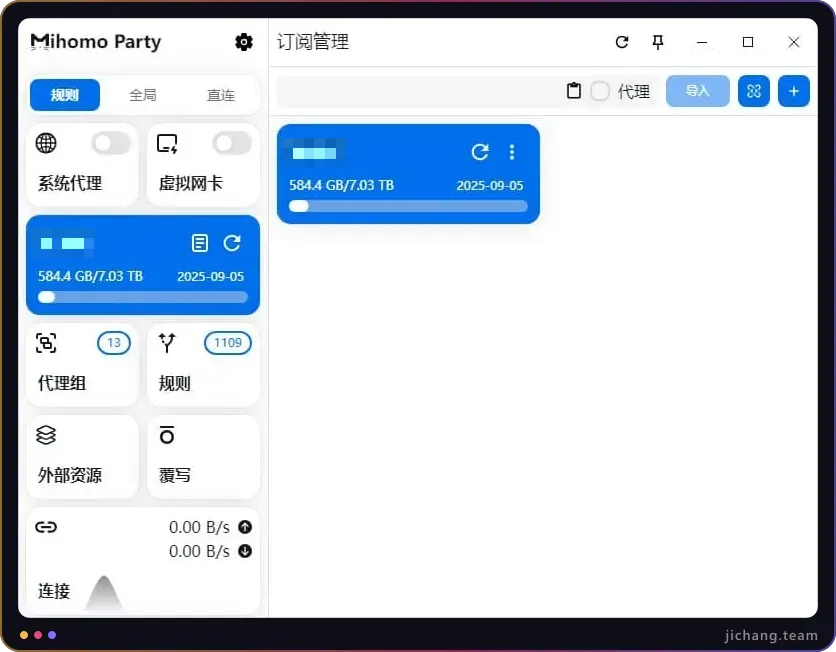
导入成功后,订阅管理里出现以机场命名的卡片,显示已用流量、总流量和到期日期。左侧的代理组和规则数量也变成订阅里的数字,说明配置已生效。
-
07
进入代理组选择节点
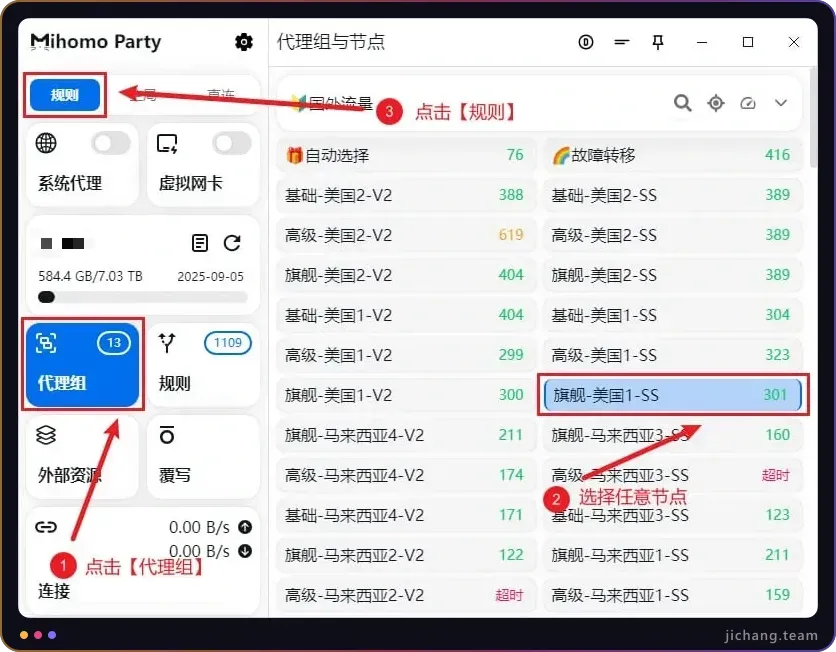
点左侧“代理组”,右侧列出机场的策略组和节点,点一个节点让它高亮即可,数字是延迟。顶部切到“规则”,国内网站直连,海外走代理。
-
08
打开左侧的系统代理
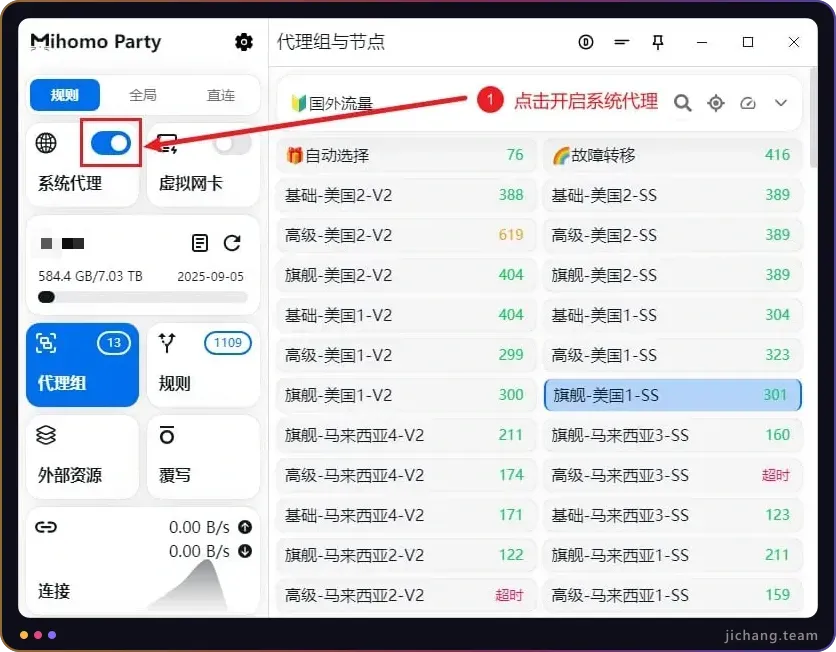
点亮左侧的“系统代理”开关,浏览器立即走代理。部分游戏和命令行程序不读系统代理,可以打开旁边的“虚拟网卡”,首次开启需要管理员授权。
-
09
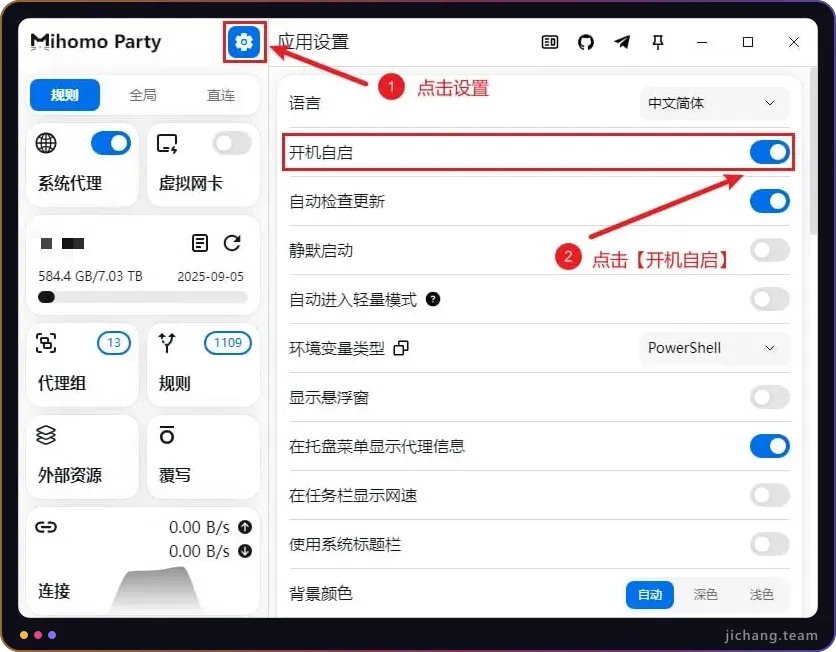
设置里打开开机自启
点左上角齿轮进入应用设置,打开“开机自启”,电脑开机后会自动运行并恢复系统代理状态。同一页还能改语言、开静默启动和任务栏网速显示。
-
10
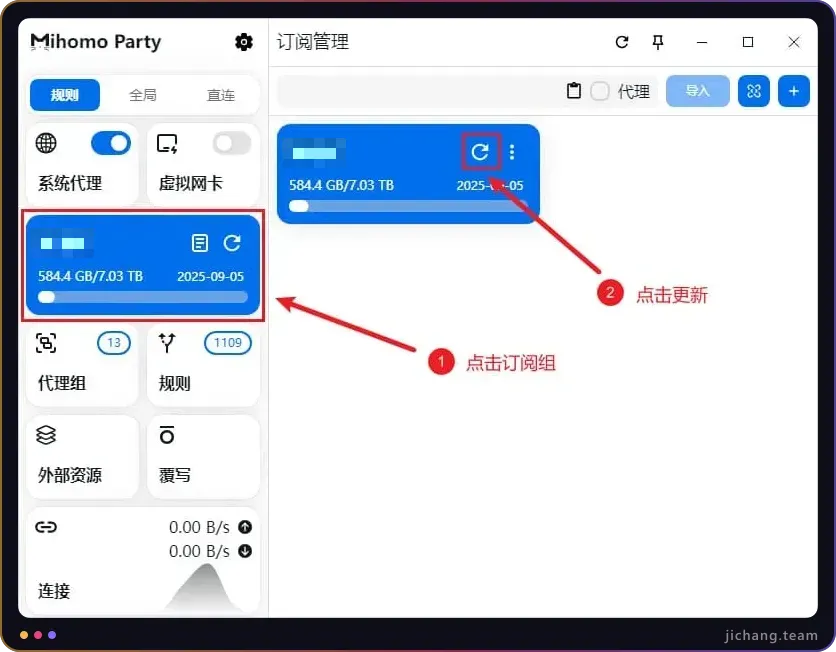
订阅卡片上手动更新
机场换了节点或者续费后,进订阅管理点卡片上的刷新图标,就能拉取最新配置。左侧订阅卡片上的刷新按钮效果一样,平时用这个更快。
开始前准备什么
Clash Party 由 mihomo-party-org 在 GitHub 上开源维护,前身是 Mihomo Party,内核是 mihomo。我们写这篇时,发布页最新的是 2026 年 11 月 20 日发布的 v2.0.5。Windows 版一般提供安装包和便携版,便携版解压即用,适合不想安装软件的读者,具体文件以发布页为准。本文截图拍的是改名前 Mihomo Party 的界面,改名后沿用同一套卡片布局,菜单名称基本一致,个别按钮位置以新版为准。
机场方面准备 Clash 订阅链接。第一次打开时 Windows 可能弹出 SmartScreen 或防火墙提示,确认安装包来自官方发布页后放行即可。
导入后连不上怎么排查
- 订阅卡片要被选中,左侧显示的才是机场的代理组数量。
- 顶部的规则、全局、直连三个标签,日常选规则。
- 代理组里的节点全部超时,先刷新订阅,再看机场后台的到期时间和流量。
- Windows 时间不准会让握手失败,打开自动设置时间。
- 关掉 Clash Verge Rev、v2rayN 等其他代理软件,避免端口和系统代理被抢。
- 某个网站单独打不开,切到全局试一次,能打开就说明规则没覆盖到它。
这个客户端适合谁
喜欢一屏看完全部状态的读者会觉得 Clash Party 很顺手,系统代理、虚拟网卡、订阅流量、代理组都排在左侧一列,不用来回切页面。覆写和外部资源的入口也放在首页,进阶用户改配置很方便。想要用户更多、资料更全的同类软件,可以选 Clash Verge Rev。
Clash Party 和 Mihomo Party 是什么关系?
Mihomo Party 改名后就叫 Clash Party,仍由 mihomo-party-org 维护,本文截图里的程序名是改名前的 Mihomo Party。卡片布局和设置项一脉相承,订阅导入方式一致,照着截图找对应位置即可。名字相近的 Sparkle 是另一个独立项目,下载时认准 mihomo-party-org 的 clash-party 仓库。
Clash Party 导入订阅失败怎么办?
先确认复制的是 Clash 格式订阅,订阅过期也会导入失败。导入超时多半是订阅域名被当前网络干扰,换手机热点再试一次。如果已经有一份能用的配置,可以勾选输入框旁的“代理”,经由现有节点下载。
开了系统代理,浏览器还是打不开 Google?
看左侧顶部是不是误切到了直连,再进代理组确认选中的节点延迟正常。浏览器装了代理扩展的,切到使用系统代理。还不行就打开虚拟网卡,或者到机场后台检查套餐是否到期。